Plan de Rodamiento registra cada servicio que hacen sus vehículos: quién lo condujo, en qué ruta, a qué hora empezó y terminó, dónde, y cuántos kilómetros recorrió según el GPS. Con eso arma el informe del plan de rodamiento ejecutado en Excel y PDF.
Antes de empezar. Plan de Rodamiento necesita:
Los vehículos en la plataforma GPS, con la placa escrita en el campo de la placa.
Los documentos de cada vehículo en FleetCare. Plan de Rodamiento lee los de FleetCare; los que se cargan en FUEC o en PESV no los usa.
Los conductores en PilotOS, con Plan de Rodamiento marcado en las aplicaciones de cada uno.
Aquí se crean las rutas, en Rutas, y se cargan el logo y el NIT de la empresa, en Configuración. El orden completo está en el capítulo «Empiece aquí».
1. Empiece aquí: cómo se conectan las aplicaciones y en qué orden llenar los datos
Sus aplicaciones comparten datos. Cada dato tiene una aplicación dueña: se escribe allí y las demás lo leen solas. Si sigue el orden de este capítulo, cada dato aparece donde debe. Donde hoy un dato todavía se pide en dos aplicaciones, aquí se lo decimos.
Usted solo verá las aplicaciones que su empresa tiene contratadas.
Las aplicaciones
Plataforma GPS: el mapa, los vehículos y las cuentas de su empresa.
PilotOS, gestión de conductores y sus documentos.
FleetCare, mantenimientos y documentos del vehículo.
InspectPro, inspecciones preoperacionales.
DriveIQ, conducción eficiente.
FUEC en línea.
PESV, plan estratégico de seguridad vial.
Plan de Rodamiento.
Quién es dueño de cada dato
Vehículos, placas, grupos y usuarios: la plataforma GPS.
Conductores, su ficha y sus documentos (licencia de conducción, examen médico, EPS, ARL): PilotOS.
Qué conductor maneja qué vehículo: PilotOS.
Mantenimientos del vehículo: FleetCare.
Documentos del vehículo (SOAT, revisión técnico-mecánica, tarjeta de operación, pólizas): hoy se guardan en tres aplicaciones, y cada una usa los suyos:
FleetCare: estos son los que lee Plan de Rodamiento.
FUEC: se cargan en el botón Vencimientos de cada vehículo. FUEC los guarda y los envía a la plataforma GPS, no a FleetCare.
PESV: el SOAT y la revisión técnico-mecánica se cargan en PESV, en Vehículos.
Qué hacer: cárguelos en FleetCare y, si usa FUEC o PESV, cárguelos también donde cada una se los pide.
Cómo viajan los conductores
PilotOS copia cada conductor a la plataforma GPS.
Cuando usted asigna un vehículo en PilotOS, ese conductor queda como «conductor actual» del vehículo en la plataforma GPS.
La copia va en un solo sentido. Un conductor creado en la plataforma GPS NO llega a PilotOS, ni a PESV, FUEC ni Plan de Rodamiento.
DriveIQ muestra el conductor actual del vehículo en la plataforma GPS. Por eso es la única que también ve un conductor creado en la plataforma.
InspectPro llena solo el campo «Conductor» de cada inspección: con el conductor actual del vehículo en la plataforma GPS o, si no hay, con el conductor que entró desde PilotOS. Ese campo no se escribe a mano.
Pasos, en este orden
Plataforma GPS: cree cada vehículo.
Escriba la placa como primera palabra del nombre del vehículo (por ejemplo «ABC123 Camión 4») y también en el campo de la placa.
FUEC reconoce el vehículo por esa primera palabra del nombre. Plan de Rodamiento y PESV lo reconocen por el campo de la placa. Sin las dos, alguna de ellas no lo encuentra.
Si maneja varias sedes o clientes, ordene los vehículos en Grupos (o en Compañías, si su cuenta las tiene).
Abra una vez cada aplicación con su cuenta de administrador. Están en la barra de arriba, a la derecha, en el icono de cuadrícula (lanzador de aplicaciones). La primera entrada prepara su empresa en esa aplicación.
PilotOS: cree los conductores.
Uno por uno con + Nuevo conductor, o todos a la vez con Importar conductores y la plantilla.
Llene la ficha: documento y número de licencia.
En los documentos del conductor suba la Licencia de conducción con su vencimiento. De ahí sale la vigencia de la licencia.
En cada conductor marque las aplicaciones a las que entra (por ejemplo, Plan de Rodamiento).
No cree los conductores en la plataforma GPS: PilotOS los copia allí solo.
PilotOS: diga quién maneja qué vehículo, con Asignar vehículo en la ficha del conductor o con el código QR del vehículo (Códigos QR). Si un vehículo nuevo no aparece, pulse Sincronizar vehículos.
FleetCare:
Pulse Sincronizar vehículos. Vuelva a pulsarlo cada vez que cree vehículos nuevos en la plataforma: la revisión automática solo actualiza nombres y placas, no agrega vehículos.
En Documentos cargue SOAT, revisión técnico-mecánica, tarjeta de operación y pólizas.
En Mantenimiento preventivo cree los planes de mantenimiento.
Las que vaya a usar:
InspectPro: Configuración → 5. Servicios de la empresa → Activar rastreo GPS. En Plantillas elija una plantilla, pulse Usar como base y luego Marcar como oficial: los conductores solo ven las plantillas oficiales. Los conductores entran desde PilotOS o con una cuenta propia de Usuario operativo.
DriveIQ: Más → Tipos y umbrales → Asignar tipos, para dar a cada vehículo su tipo.
FUEC: entre con su cuenta de administrador (si ve la pantalla de entrada, marque Acceso administrador (cuenta GPS)). Luego:
MODULOS → FUEC → Configuración: llene los datos de la empresa.
Vehículos: pulse Sincronizar vehículos.
Conductores: pulse Sincronizar conductores. No los escriba de nuevo.
Contratos: cree los contratos.
Sitio → Usuarios: cree un Gestor y asígnele sus vehículos. El FUEC lo genera el Gestor.
Documentos del vehículo: botón Vencimientos en cada vehículo.
Plan de Rodamiento: en Rutas cree las rutas. En Configuración cargue el logo y el NIT de la empresa.
PESV, de último:
Panel → Configuración (diagnóstico) → Calcular.
PESV lee solo: los conductores de PilotOS, las inspecciones de InspectPro, la calificación de DriveIQ, los vehículos de la plataforma GPS y los mantenimientos de FleetCare.
En PESV complete lo que guarda aparte: el SOAT y la revisión técnico-mecánica en Vehículos, y la licencia y el examen médico en Conductores → Datos de cumplimiento.
Si una aplicación sale vacía
El dato falta en su dueña. Llénelo allí, no en la aplicación que sale vacía:
Faltan vehículos: créelos en la plataforma GPS, con la placa como dice el paso 1, y en la aplicación pulse Sincronizar vehículos.
Faltan conductores: créelos en PilotOS. En FUEC, pulse después Sincronizar conductores.
Un vehículo sale sin conductor (DriveIQ, InspectPro): asígnele el conductor en PilotOS.
Faltan documentos del vehículo: en FleetCare para Plan de Rodamiento, en Vencimientos para FUEC, en Vehículos para PESV.
Un conductor no ve Plan de Rodamiento: en PilotOS, márquelo en las aplicaciones de ese conductor.
En este manual, el paso que le toca a Plan de Rodamiento es el 6.
2. Entrar
Hay dos formas, las dos con su cuenta de la plataforma GPS:
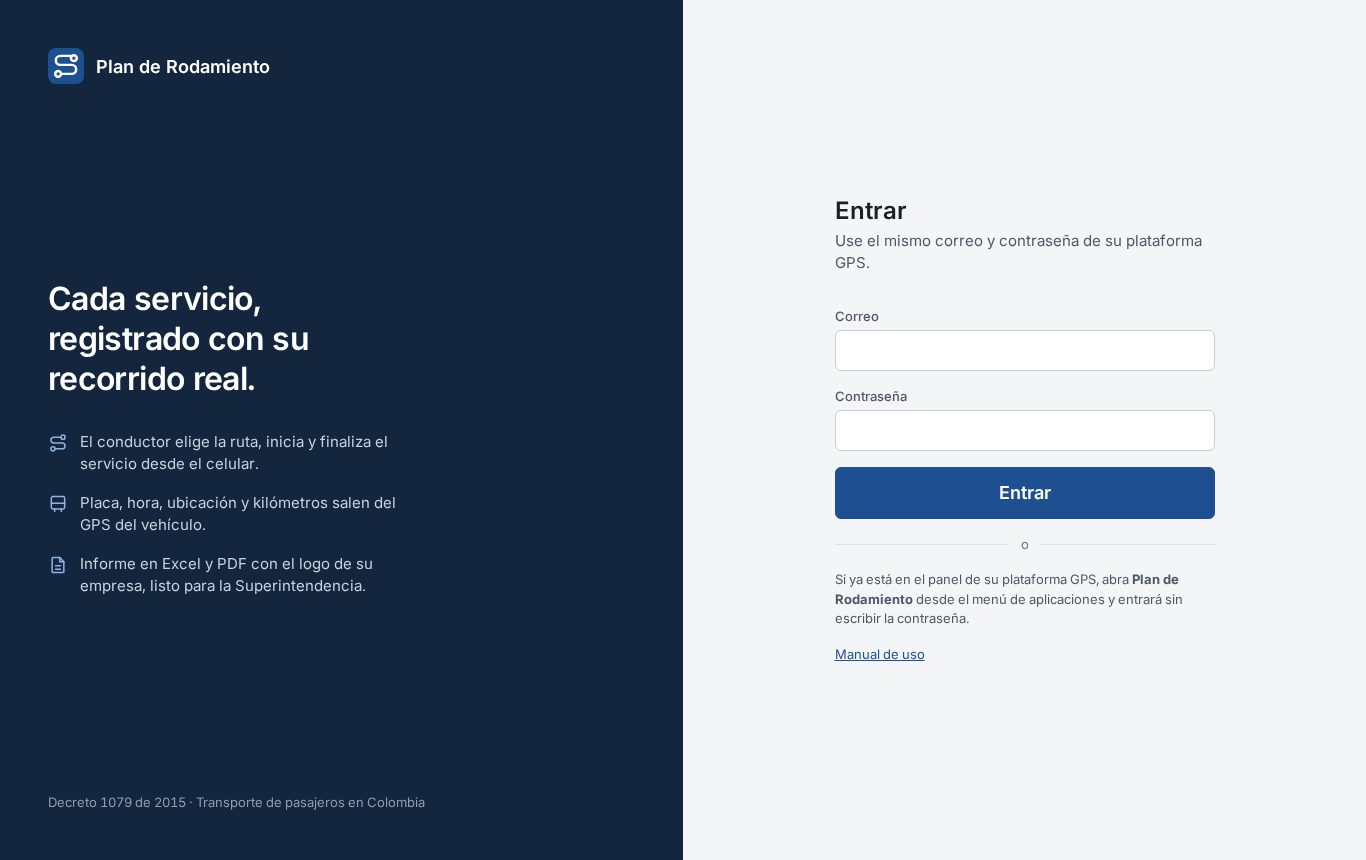
Desde la plataforma GPS: abra Plan de Rodamiento en el menú de aplicaciones. Entra directo, sin contraseña.
Con correo y contraseña: en la página de entrada escriba los mismos datos con los que entra a la plataforma GPS.
Pantalla de entrada. Si los datos no son correctos, el mensaje dice exactamente qué pasó.
La sesión dura 12 horas. Cada empresa ve solo su información: sus rutas, sus vehículos, sus conductores y sus servicios.
3. Primeros pasos (una sola vez)
Cree las rutas en Rutas: a mano con Nueva ruta, o todas de una vez desde Excel (ver la sección 4).
Revise los documentos de cada vehículo en Vehículos. Vienen de FleetCare (SOAT, revisión técnico-mecánica, tarjeta de operación y pólizas); si falta alguno, cárguelo en FleetCare.
Dé acceso a cada conductor: actívele Plan de Rodamiento en PilotOS, o envíele su enlace desde Conductores (sección 6).
Cargue el logo y el NIT en Configuración. Salen en los informes.
En esta aplicación. Las pantallas Vehículos y Conductores tienen los botones Sincronizar vehículos y Sincronizar conductores, arriba a la derecha: sirven para traer enseguida lo que acaba de cambiar en su aplicación dueña, sin esperar el minuto que tarda en verse solo. Se sincroniza solo; úselos si no ve un dato nuevo. Sincronizar vehículos trae los vehículos desde la plataforma GPS y sus documentos desde FleetCare; Sincronizar conductores trae los conductores desde PilotOS. Después de sincronizar, la línea de debajo dice cuántos hay, cuántos son nuevos, cuántos cambiaron y cuántos ya no están, con la hora. Entre una sincronización y otra deben pasar 30 segundos. Aquí no se crean ni se editan vehículos, conductores ni documentos.
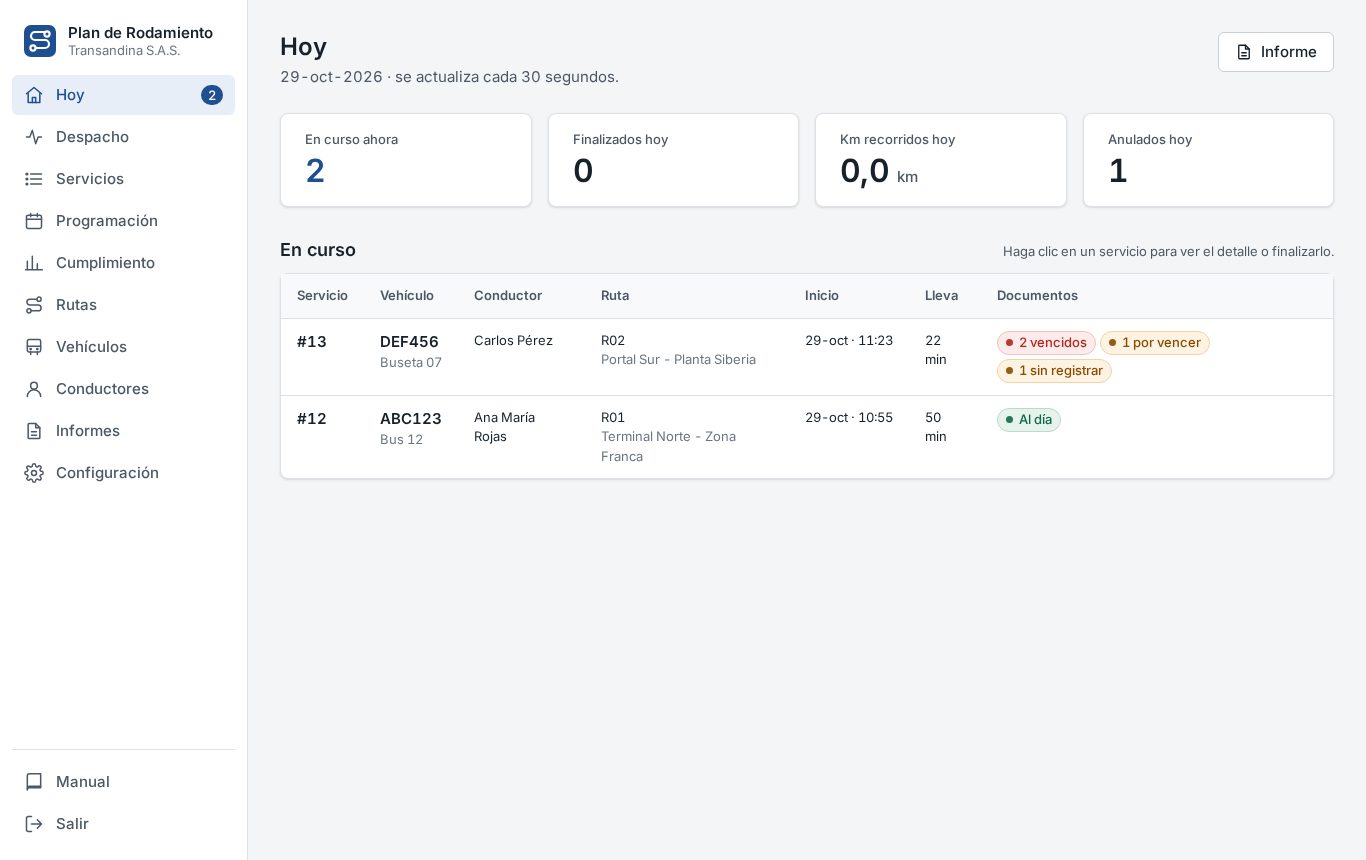
La pantalla Hoy muestra lo que está pasando: servicios en curso, finalizados y kilómetros del día. Se actualiza sola cada 30 segundos.
4. Rutas
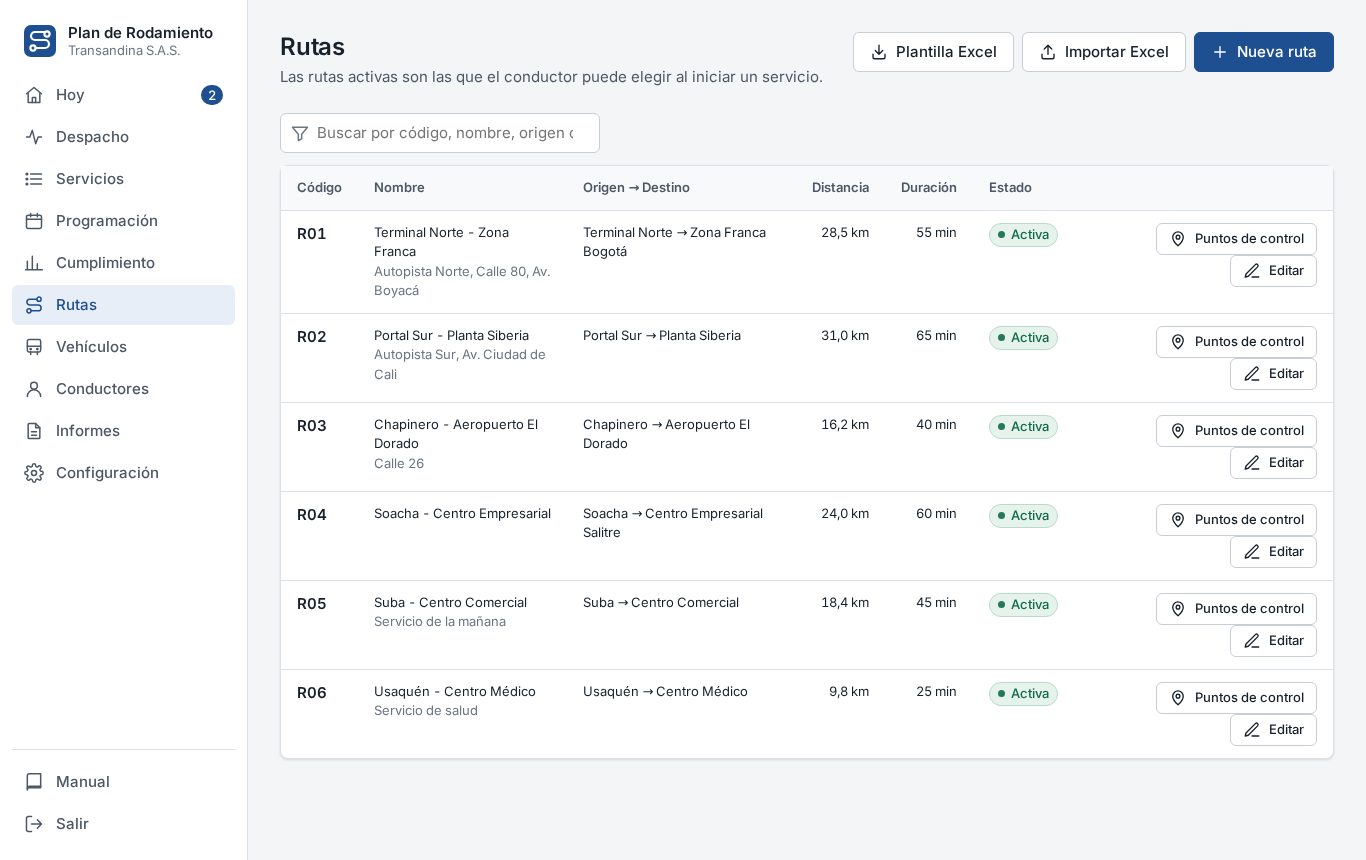
Una ruta tiene código (corto y único, por ejemplo R01) y nombre. Origen, destino, distancia, duración y observaciones son opcionales. Solo las rutas activas aparecen a los conductores.
Importar desde Excel
Toque Plantilla Excel y llénela: una fila por ruta.
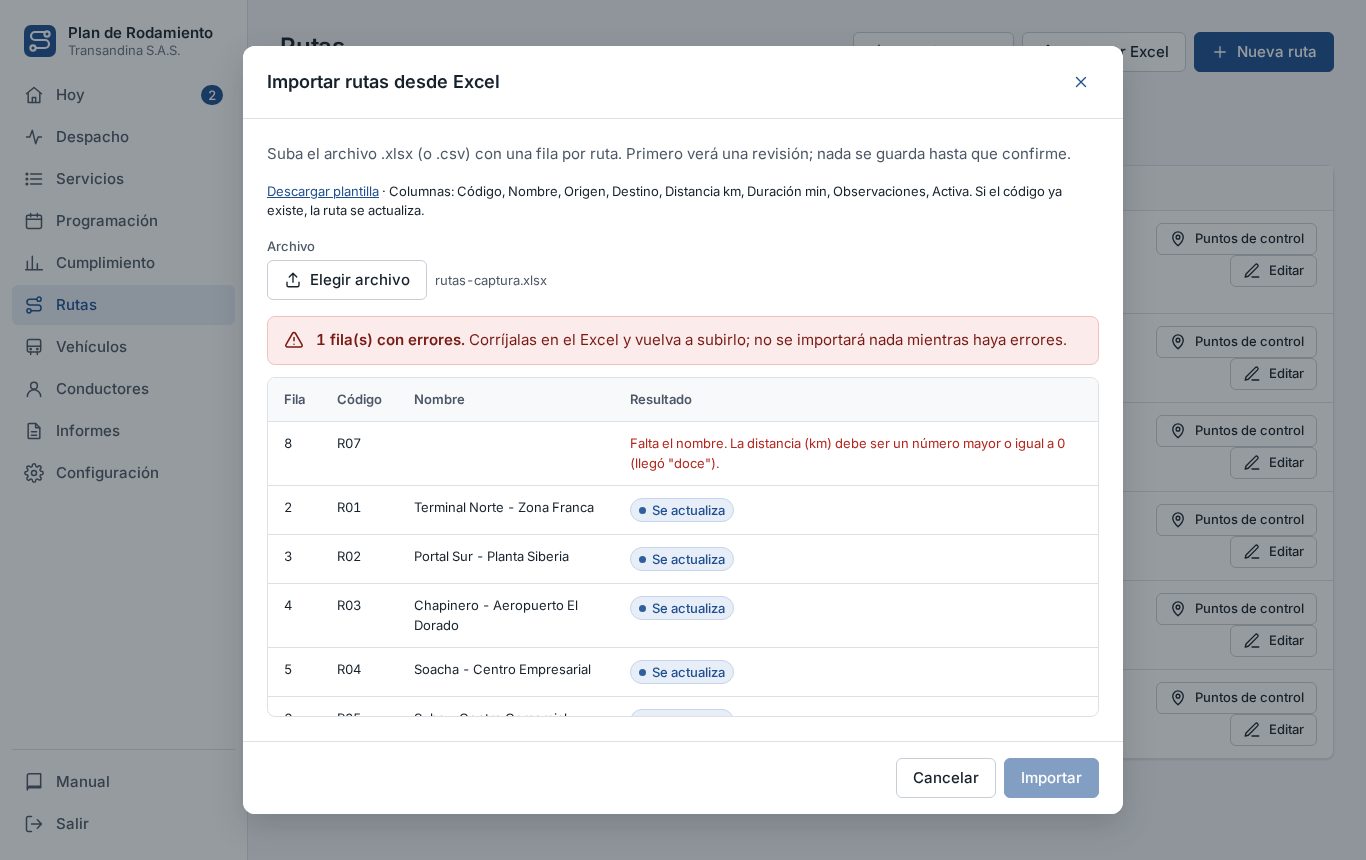
Toque Importar Excel y elija el archivo. Verá una revisión fila por fila. Todavía no se guarda nada.
Si hay errores, la revisión dice en qué fila y por qué. Corrija el Excel y súbalo otra vez.
Cuando todo esté correcto, toque Importar. Si un código ya existía, esa ruta se actualiza; si no, se crea.
Las filas con error salen primero, con la razón. Mientras haya errores no se importa nada.
Una ruta que ya se usó en un servicio no se puede borrar, porque hace parte del histórico. Desactívela.
5. Vehículos y sus documentos
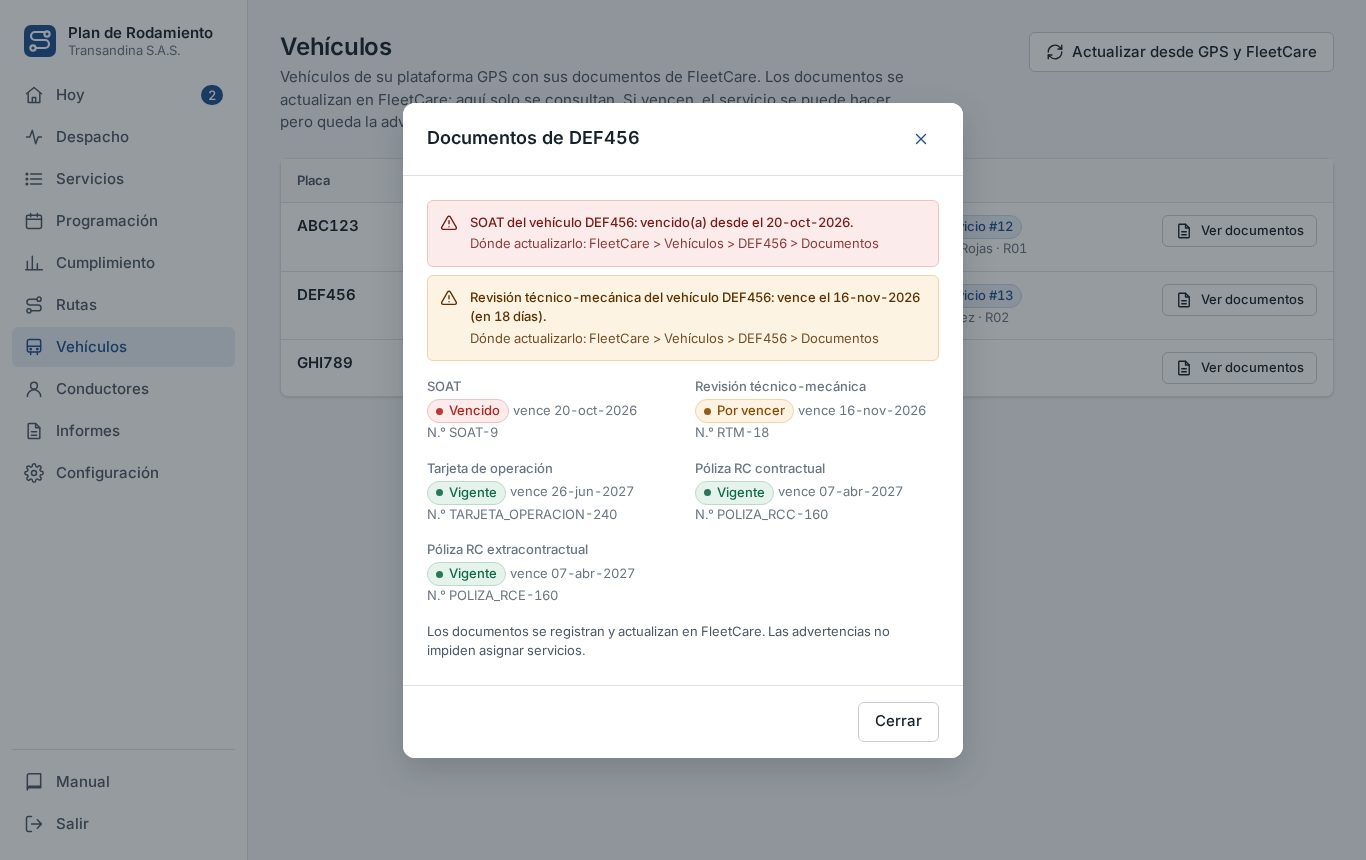
Los vehículos vienen de su plataforma GPS y sus documentos vienen de FleetCare; aquí no se crean ni se editan. Toque Ver documentos en un vehículo para ver cada documento con su estado y su fecha de vencimiento. Para corregir uno, actualícelo en FleetCare: el cambio se ve aquí en menos de un minuto, o enseguida con Sincronizar vehículos.
Si FleetCare no responde, se usan los últimos documentos conocidos y la pantalla dice desde cuándo. Si nunca respondió, los documentos se muestran como Sin verificar y los servicios se pueden hacer igual.
Los documentos vencidos no impiden trabajar. Un vehículo o conductor con documentos vencidos se puede asignar. El sistema muestra una advertencia que dice qué documento es, desde cuándo está vencido y dónde actualizarlo. Esa advertencia queda guardada en el servicio y en el informe.
6. Conductores y su enlace
Los conductores y sus documentos vienen de PilotOS; aquí no se vuelven a llenar. Para corregir un documento del conductor, actualícelo en PilotOS.
De cada conductor se muestran su cédula y la fecha en que vence cada documento (la licencia y los demás), tal como están en PilotOS; un documento vencido se avisa como «vencido desde el …» con su fecha. El vehículo que el conductor tiene hoy en PilotOS también viene de allá y por eso sale ya marcado al elegir vehículo.
El conductor abre Plan de Rodamiento en el celular de una de estas dos formas. Las dos llevan a la misma pantalla.
Desde PilotOS (recomendado)
En PilotOS, abra el conductor y active la aplicación Plan de Rodamiento. Se activa conductor por conductor, igual que InspectPro o DriveIQ.
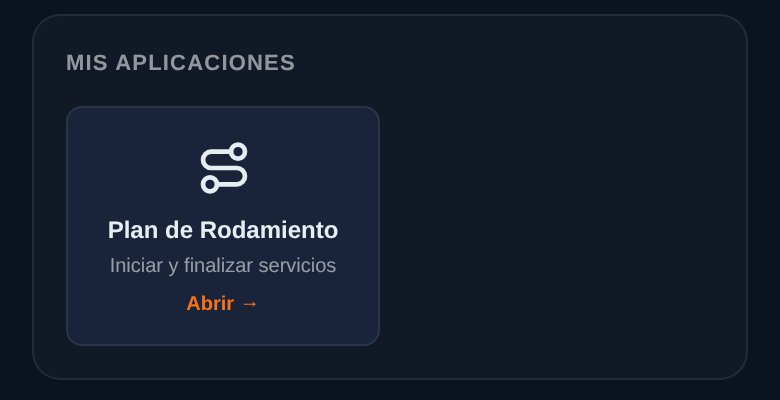
El conductor entra a PilotOS como siempre. En Mis aplicaciones le aparece la tarjeta Plan de Rodamiento; la toca y queda adentro, sin contraseña ni enlace.
Tarjeta Plan de Rodamiento en Mis aplicaciones de PilotOS.
Esa entrada dura 12 horas; después el conductor vuelve a tocar la tarjeta. Si al conductor le quitan la aplicación en PilotOS, ya no puede volver a entrar por ahí.
Antes, el administrador debe haber entrado una vez a Plan de Rodamiento. Si no, el conductor ve: Su empresa todavía no tiene activado Plan de Rodamiento.
Con un enlace personal
Sirve para conductores que no usan PilotOS:
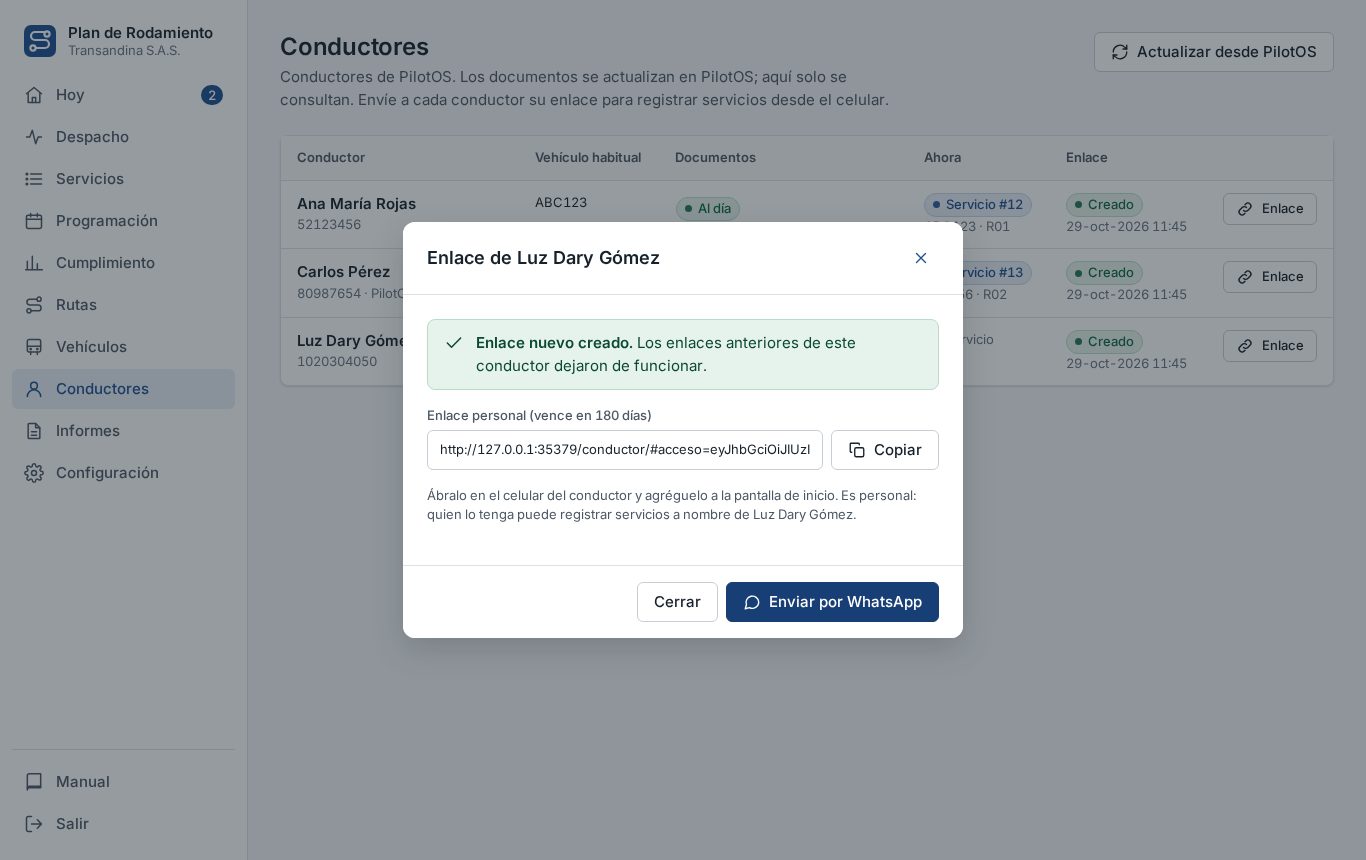
En Conductores, toque Crear enlace en el conductor.
Envíelo con Enviar por WhatsApp o cópielo.
El conductor lo abre en su celular. Conviene agregarlo a la pantalla de inicio.
El enlace dura 180 días. Si crea uno nuevo, el anterior deja de funcionar. Úselo así si el conductor cambia de celular o pierde el enlace.
Si un conductor entró desde PilotOS en las últimas 12 horas, al abrirlo en Conductores aparece el botón Cerrar sesión de PilotOS (o Anular enlace si además tiene enlace). Anular cierra el enlace y esa sesión al tiempo. Crear un enlace nuevo, en cambio, no cierra la sesión de PilotOS.
7. Lo que hace el conductor
Elegir la ruta de la lista.
Elegir el vehículo. Su vehículo habitual ya viene marcado.
Si hay documentos vencidos o por vencer, los ve en ese momento. Igual puede iniciar.
Tocar Iniciar servicio.
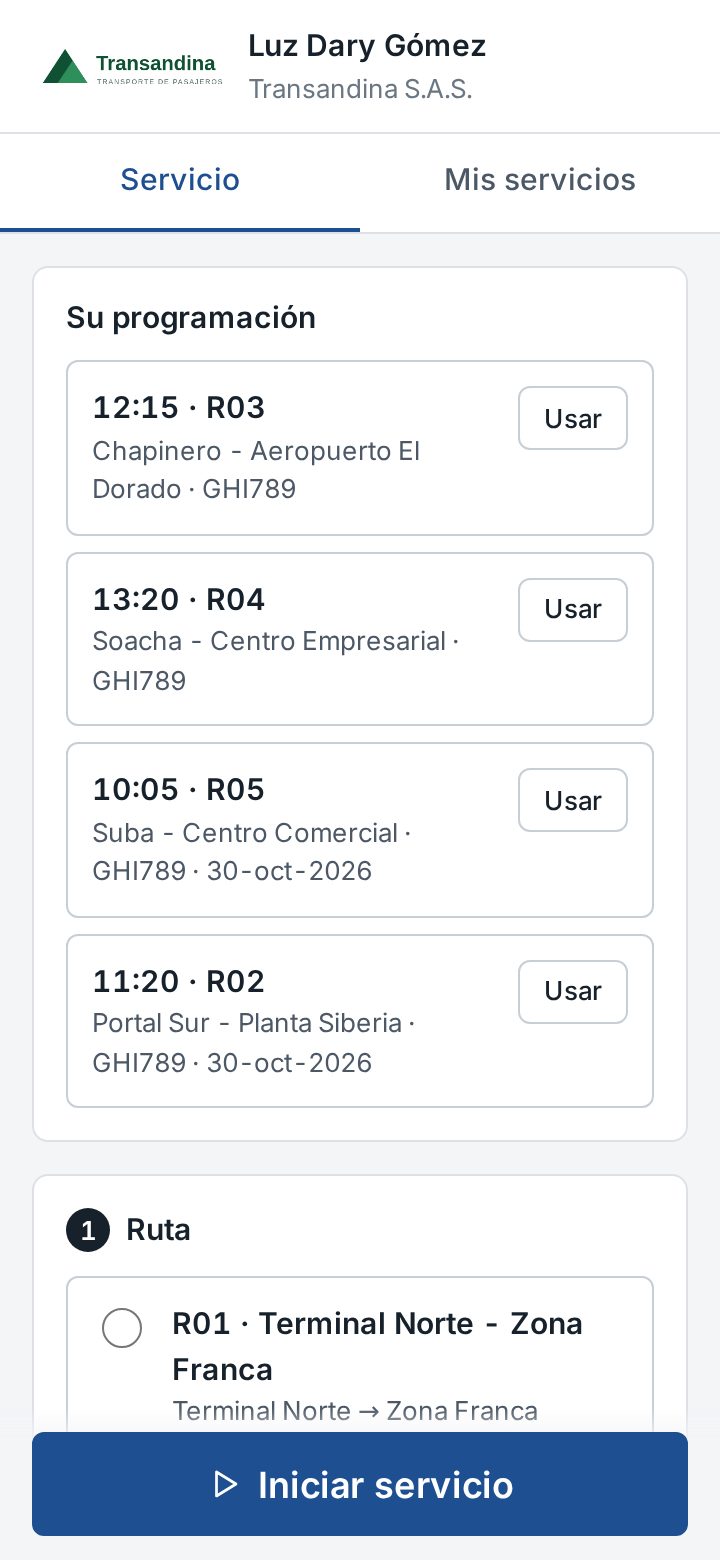
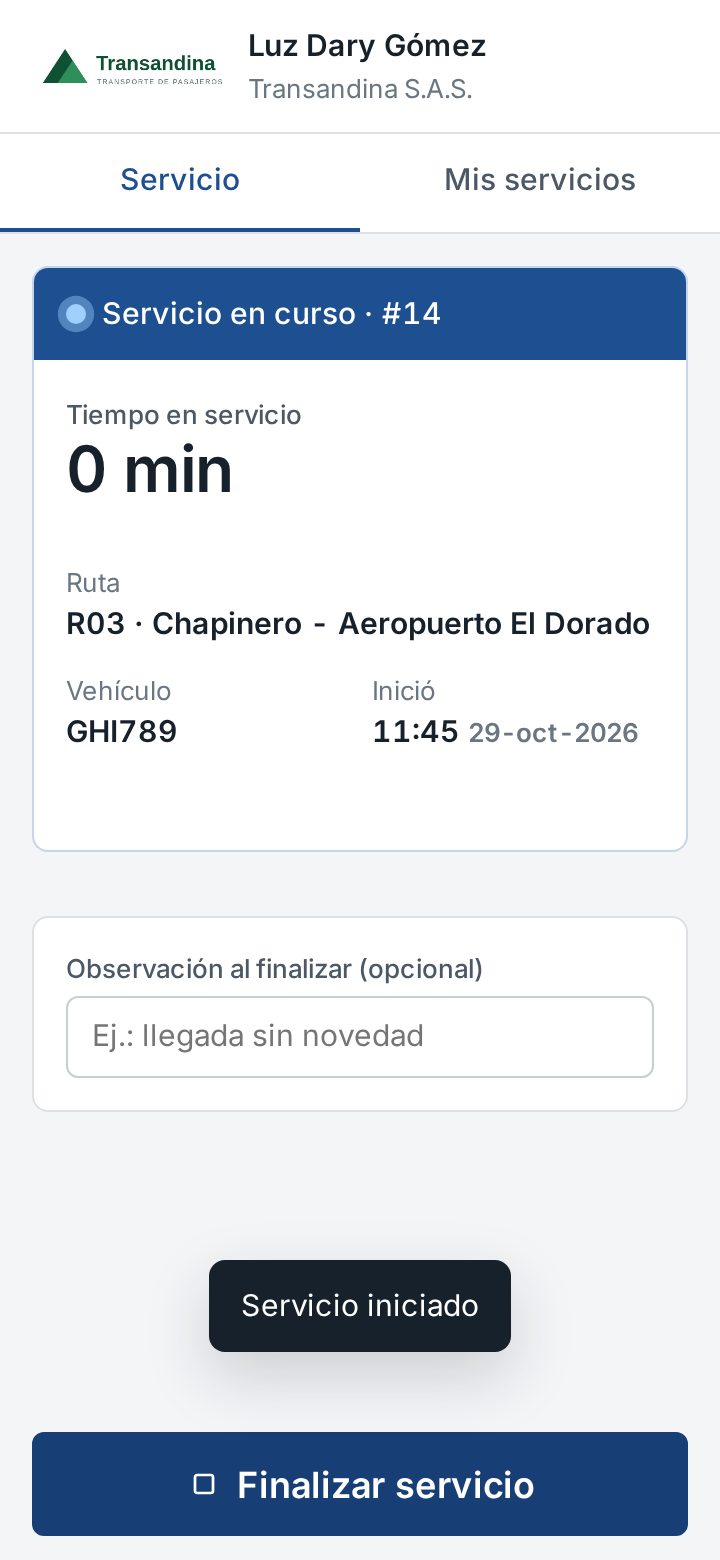
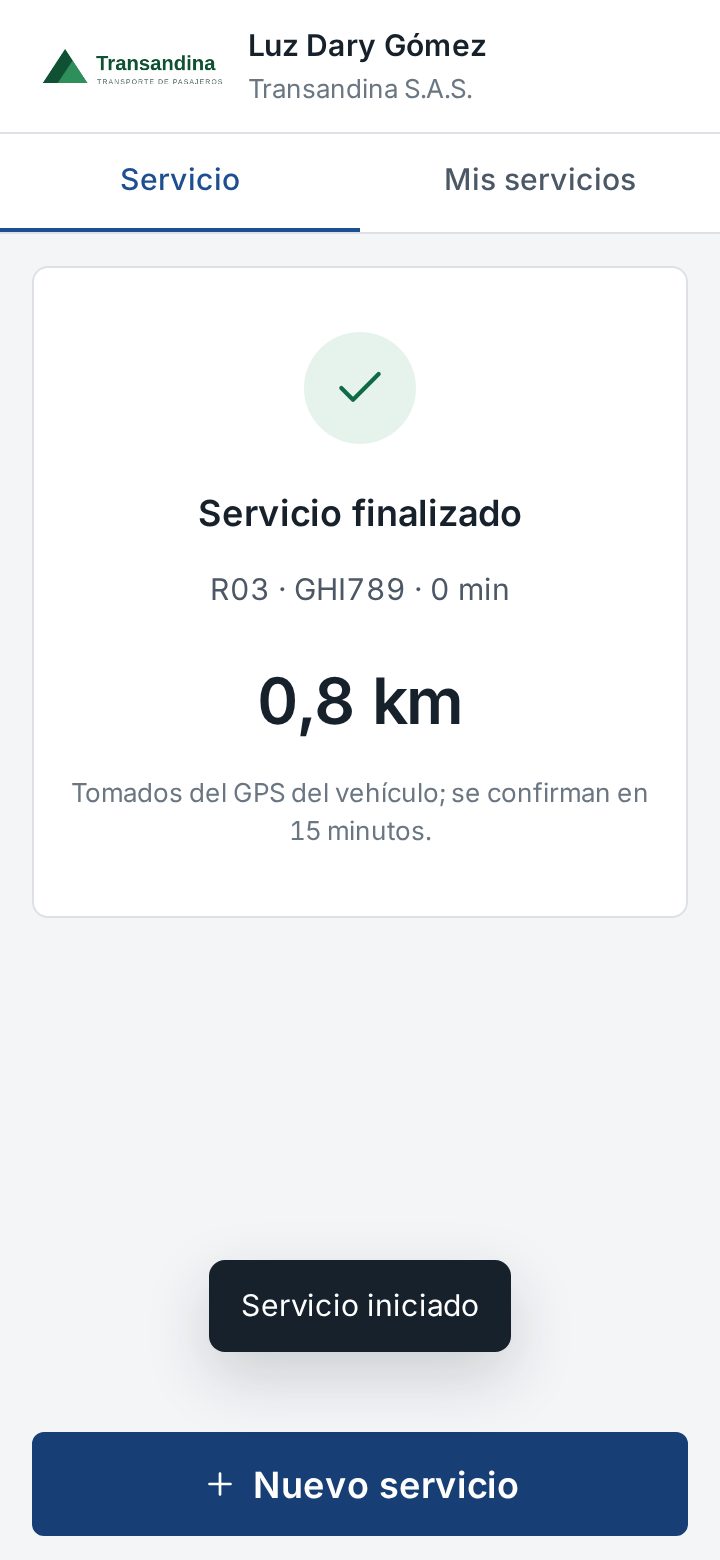
Al terminar, tocar Finalizar servicio. Ve los kilómetros recorridos.
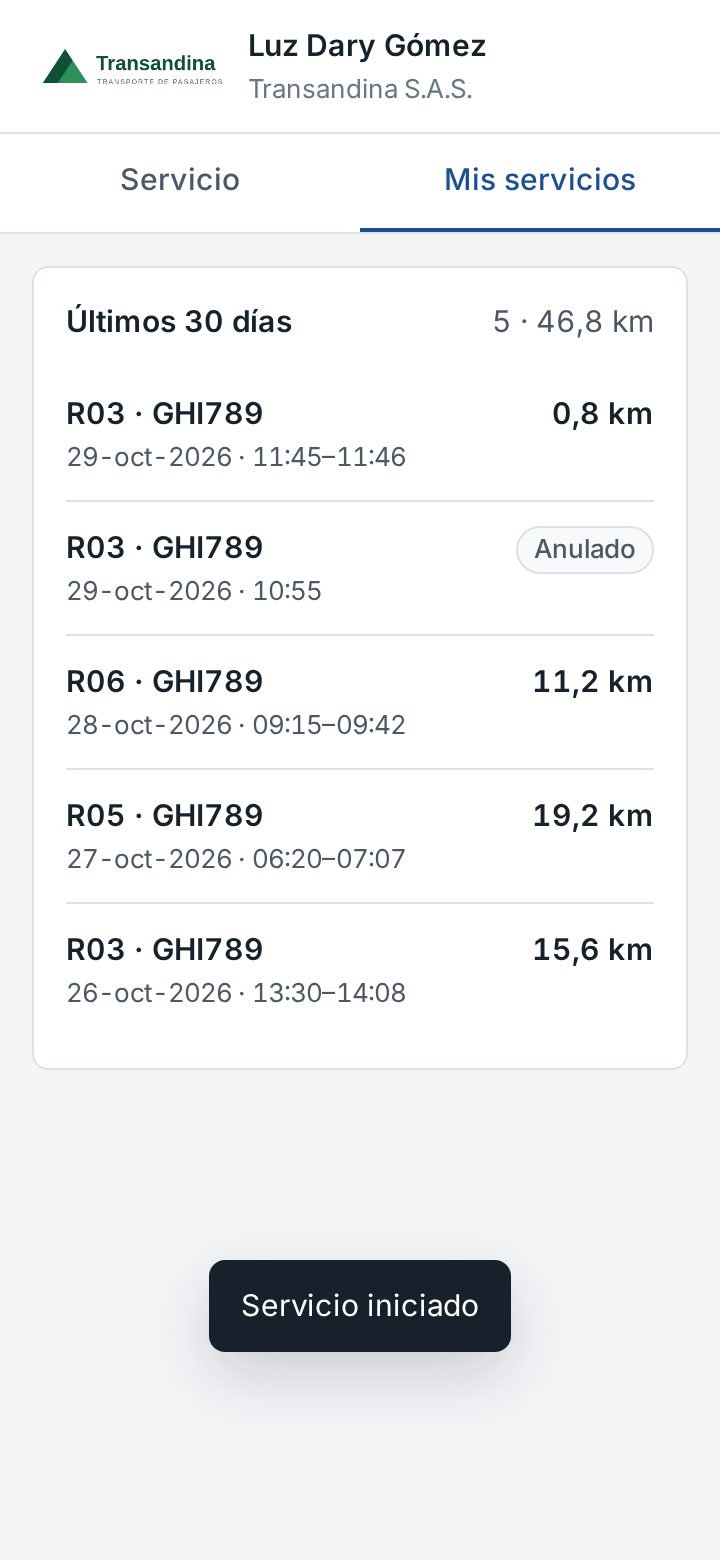
Pantalla del conductor: elegir ruta, servicio en curso, servicio finalizado con sus km, y el historial de los últimos 30 días.
En cada inicio y en cada fin se guardan la hora y la ubicación. La ubicación se toma del GPS del vehículo. Si el GPS no responde, se usa la del celular, si el conductor dio permiso de ubicación.
El sistema no deja que un conductor tenga dos servicios abiertos, ni que un vehículo esté en dos servicios a la vez, porque los kilómetros se contarían doble. El mensaje dice cuál servicio está abierto y cómo cerrarlo.
8. Seguimiento de servicios
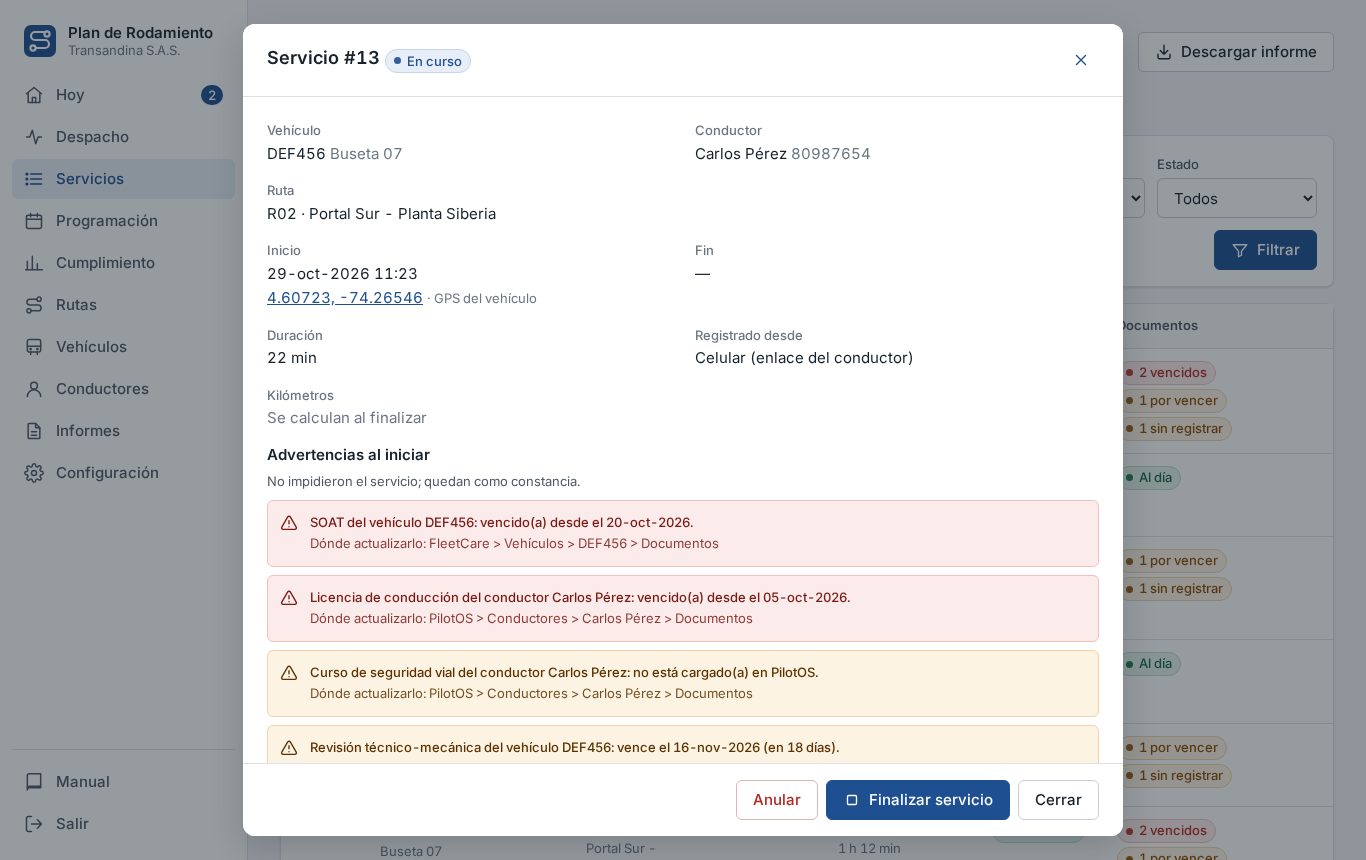
En Servicios está el histórico, con filtros por fecha, vehículo, conductor, ruta y estado. Toque un servicio para ver su detalle: ubicación en el mapa, kilómetros, advertencias y bitácora.
Finalizar desde el panel: sirve si el conductor olvidó cerrar el servicio. Hay que escribir el motivo.
Anular: sirve para un servicio iniciado por error. Queda en el histórico como anulado, con su motivo, y no suma kilómetros.
Todo queda en la bitácora: quién lo hizo, cuándo y por qué.
Si un servicio lleva abierto más de 8 horas, se marca en ámbar. Por norma, un recorrido de más de 8 horas requiere segundo conductor (Resolución 315 de 2013, art. 6).
9. Cómo se calculan los kilómetros
Los kilómetros salen del historial GPS del vehículo entre la hora de inicio y la de fin del servicio. Se usa el total que calcula la plataforma GPS. Si la plataforma no lo entrega, se suman las distancias entre los puntos del recorrido, sin contar los saltos imposibles del GPS.
Estado de los km
Qué significa
Provisional
Se calcularon al finalizar. Se confirman solos 15 minutos después, cuando el GPS ya envió los últimos puntos.
Confirmado
Valor definitivo.
Sin dato del GPS
La plataforma GPS no respondió. El sistema reintenta solo durante 7 días. También puede tocar Recalcular km en el detalle del servicio.
10. Informes
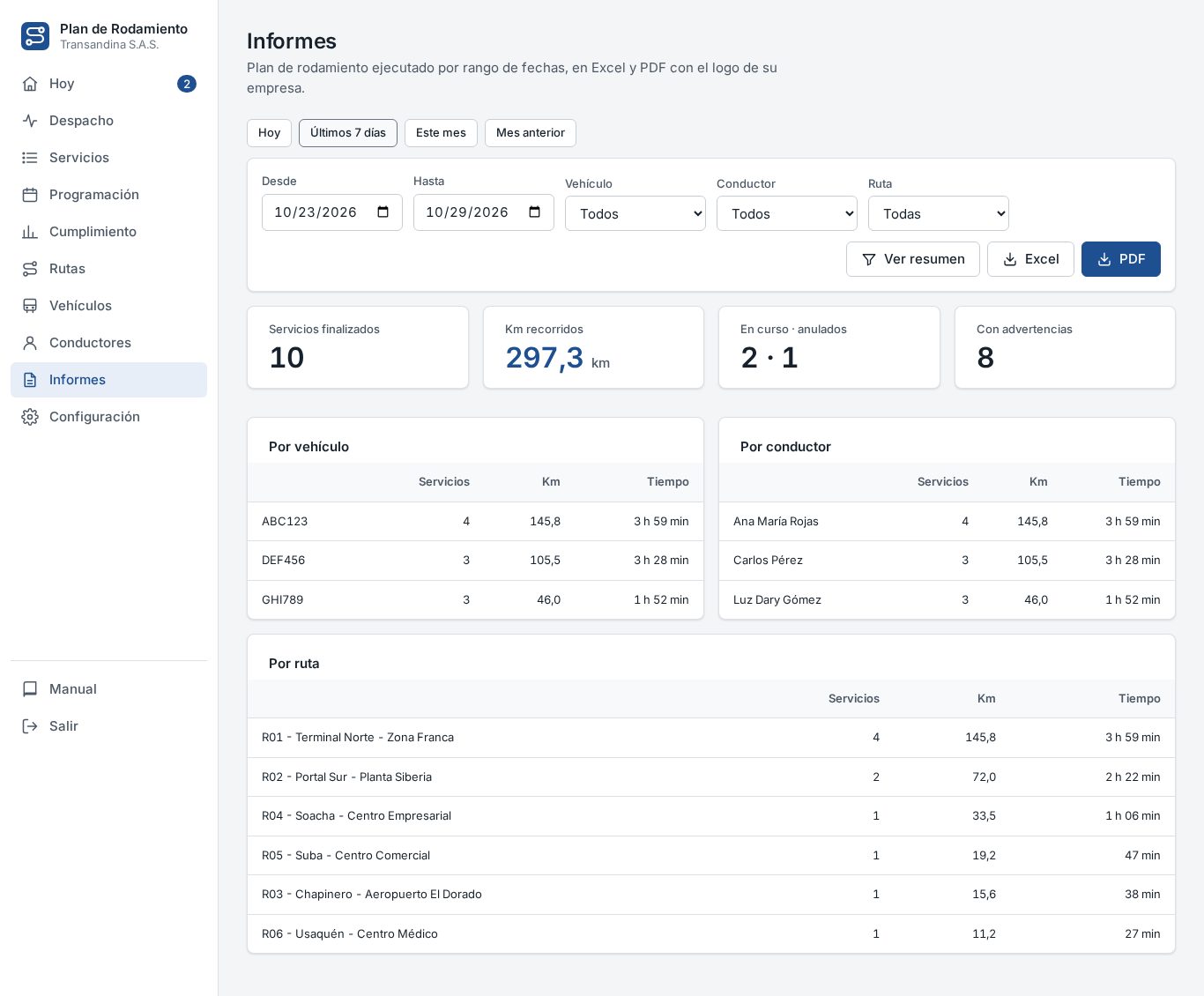
En Informes, elija el rango de fechas o use los atajos (Hoy, Últimos 7 días, Este mes, Mes anterior). Si quiere, filtre por vehículo, conductor o ruta. Luego descargue en Excel o PDF.
El informe lleva el logo, el nombre y el NIT de la empresa, más una fila por servicio con:
fecha, placa, conductor y ruta;
hora y ubicación de inicio y de fin;
duración, kilómetros, estado y advertencias.
Incluye también los totales por vehículo, por conductor y por ruta. El Excel trae una hoja para cada resumen.
En transporte especial, la norma pide guardar el plan del mes ejecutado y entregarlo a los propietarios en la primera semana del mes siguiente (Decreto 1079 de 2015, art. 2.2.1.6.8.2, numeral 3). Use el atajo Mes anterior.
11. Configuración y avisos
En Configuración se ponen el nombre, el NIT y el logo (PNG o JPG, máximo 1 MB). También se dice a quién avisar por WhatsApp o por correo cuando un servicio lleva abierto demasiado tiempo.
En esta versión los avisos quedan registrados pero no se envían. El envío por WhatsApp (WhatStar) y por correo (ERPNext) se activa en una próxima entrega, con la configuración que usted deje guardada.
12. Mensajes frecuentes
Mensaje
Qué hacer
La plataforma GPS rechazó el correo o la contraseña
Use los mismos datos con los que entra a la plataforma GPS.
Ya tiene en curso el servicio #…
El conductor debe finalizar ese servicio antes de iniciar otro.
El vehículo … está en el servicio #… del conductor …
Ese servicio debe finalizarse primero. Si quedó abierto por error, finalícelo desde Servicios.
La ruta … está desactivada
Actívela en Rutas > Editar.
Se muestra la última lista conocida
La plataforma GPS o PilotOS no respondieron. Se trabaja con la última información guardada; vuelva a intentar en unos minutos.
Este enlace fue reemplazado o anulado
El conductor debe usar el enlace más reciente. Créele uno nuevo en Conductores.
Su sesión de 12 horas terminó. Vuelva a abrir Plan de Rodamiento desde PilotOS.
Normal: el conductor toca otra vez la tarjeta Plan de Rodamiento en PilotOS.
Su empresa todavía no tiene activado Plan de Rodamiento
El administrador debe entrar una vez a Plan de Rodamiento desde la plataforma GPS. Luego el conductor vuelve a tocar la tarjeta.
El conductor … no aparece entre los conductores de esta empresa en PilotOS
El conductor no está creado o está inactivo en PilotOS para esta empresa. Revíselo en PilotOS.
PilotOS no autorizó la entrada: … ya no tiene acceso a planrodamiento
La aplicación no está activada para ese conductor en PilotOS. Actívela allí.
El administrador cerró su acceso a Plan de Rodamiento
Alguien tocó Anular enlace o Cerrar sesión de PilotOS en Conductores. Si fue un error, el conductor vuelve a entrar desde PilotOS o se le crea un enlace nuevo.
13. Plan programado: horarios y programación
El plan programado dice quién sale, en qué vehículo y a qué hora en cada ruta. Después se compara con lo que realmente pasó.
Horarios
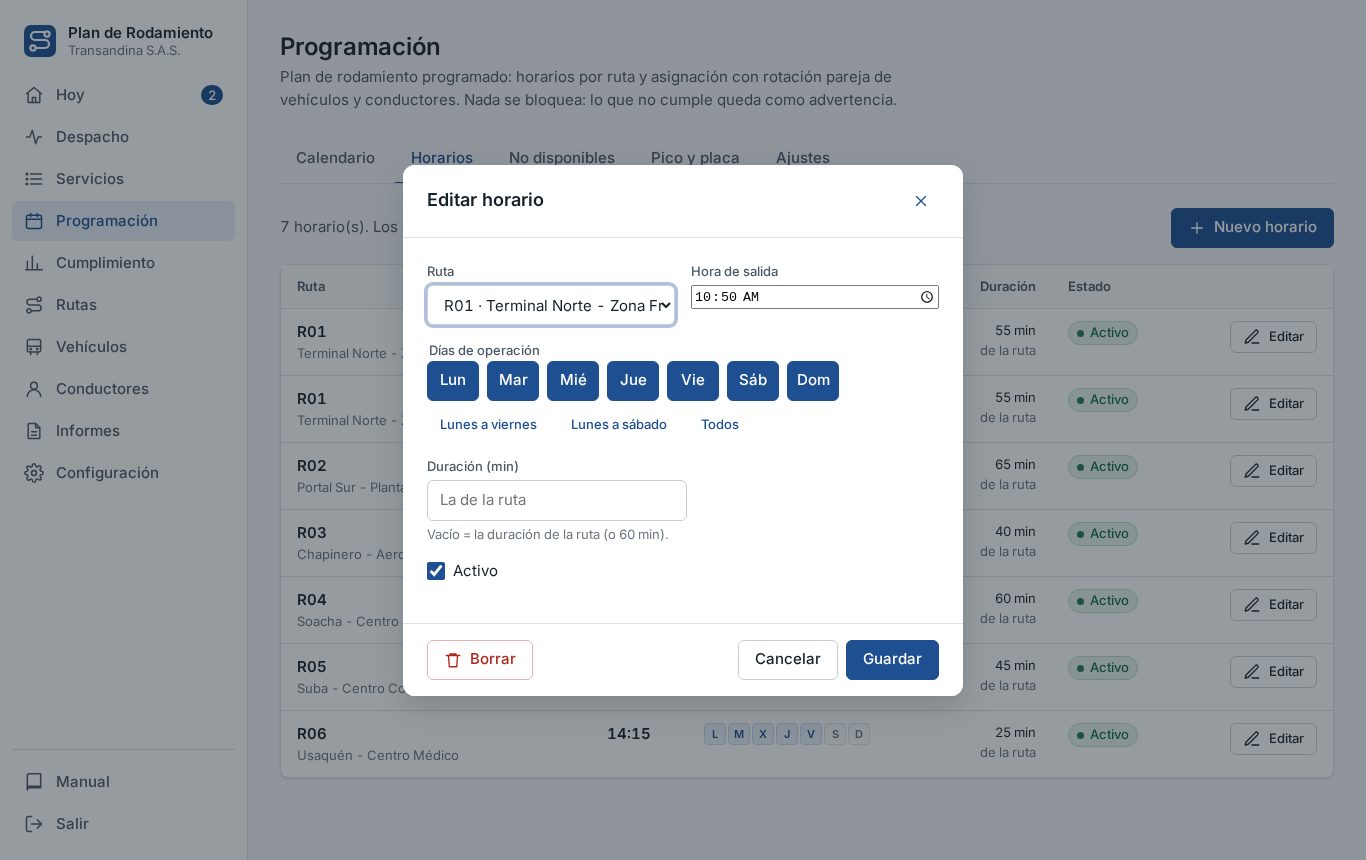
En Programación > Horarios cree cada salida autorizada: ruta, hora y días de operación (por ejemplo R01 a las 06:00 de lunes a viernes). Si no escribe duración, se usa la de la ruta.
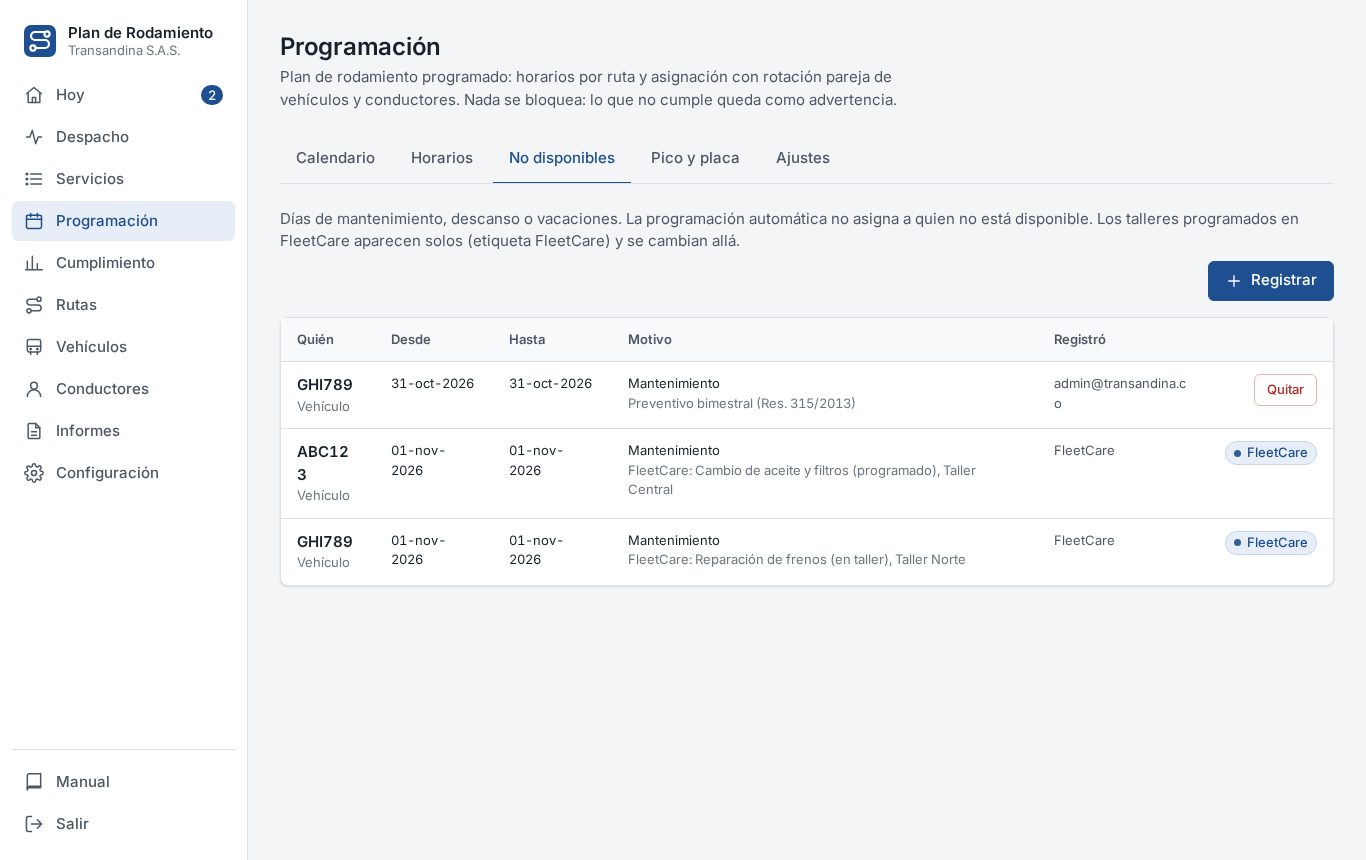
No disponibles
En Programación > No disponibles registre:
los días de taller de cada vehículo (mantenimiento preventivo);
los descansos, vacaciones o incapacidades de los conductores.
La programación automática no les asigna servicios esos días.
Generar la programación
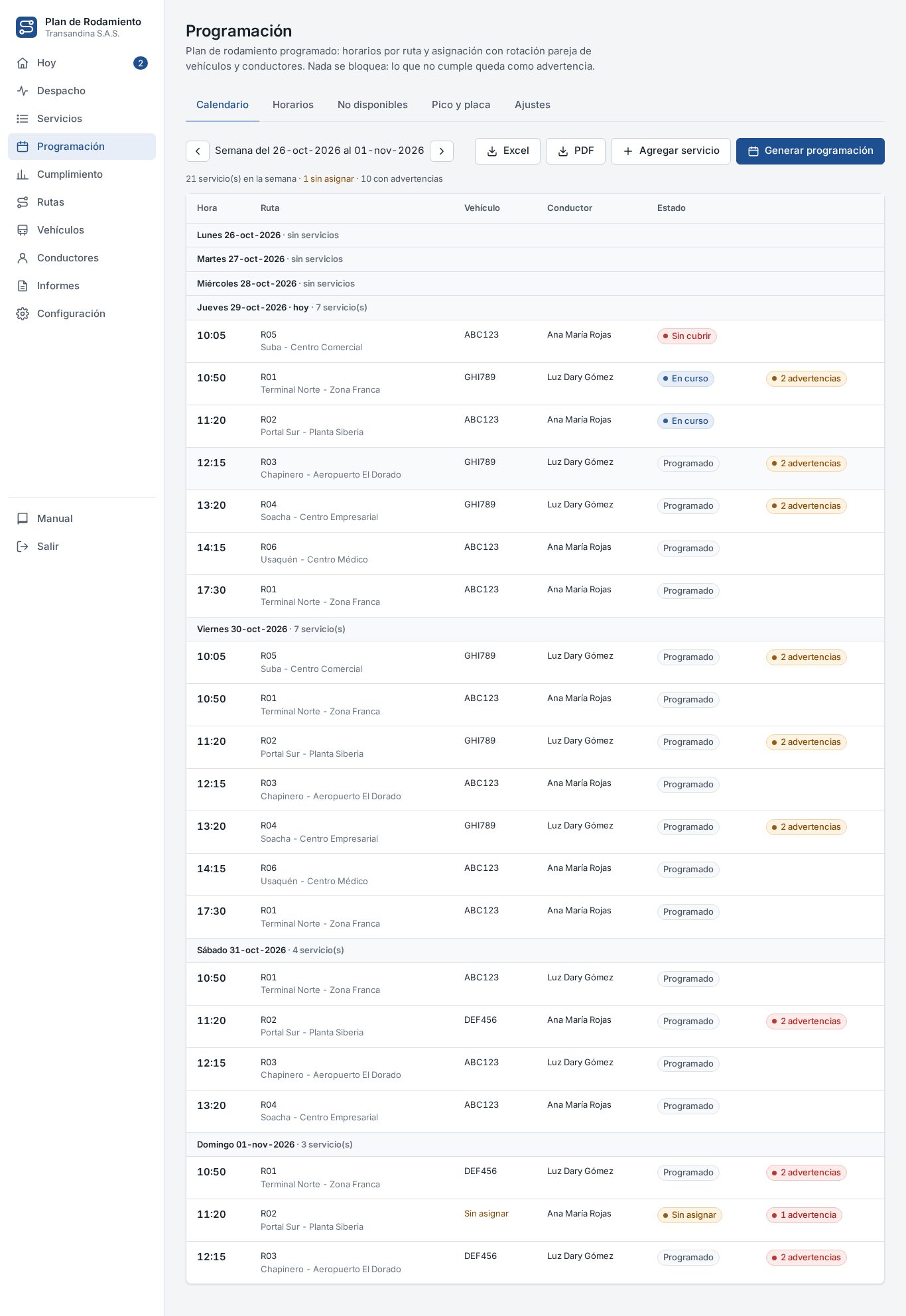
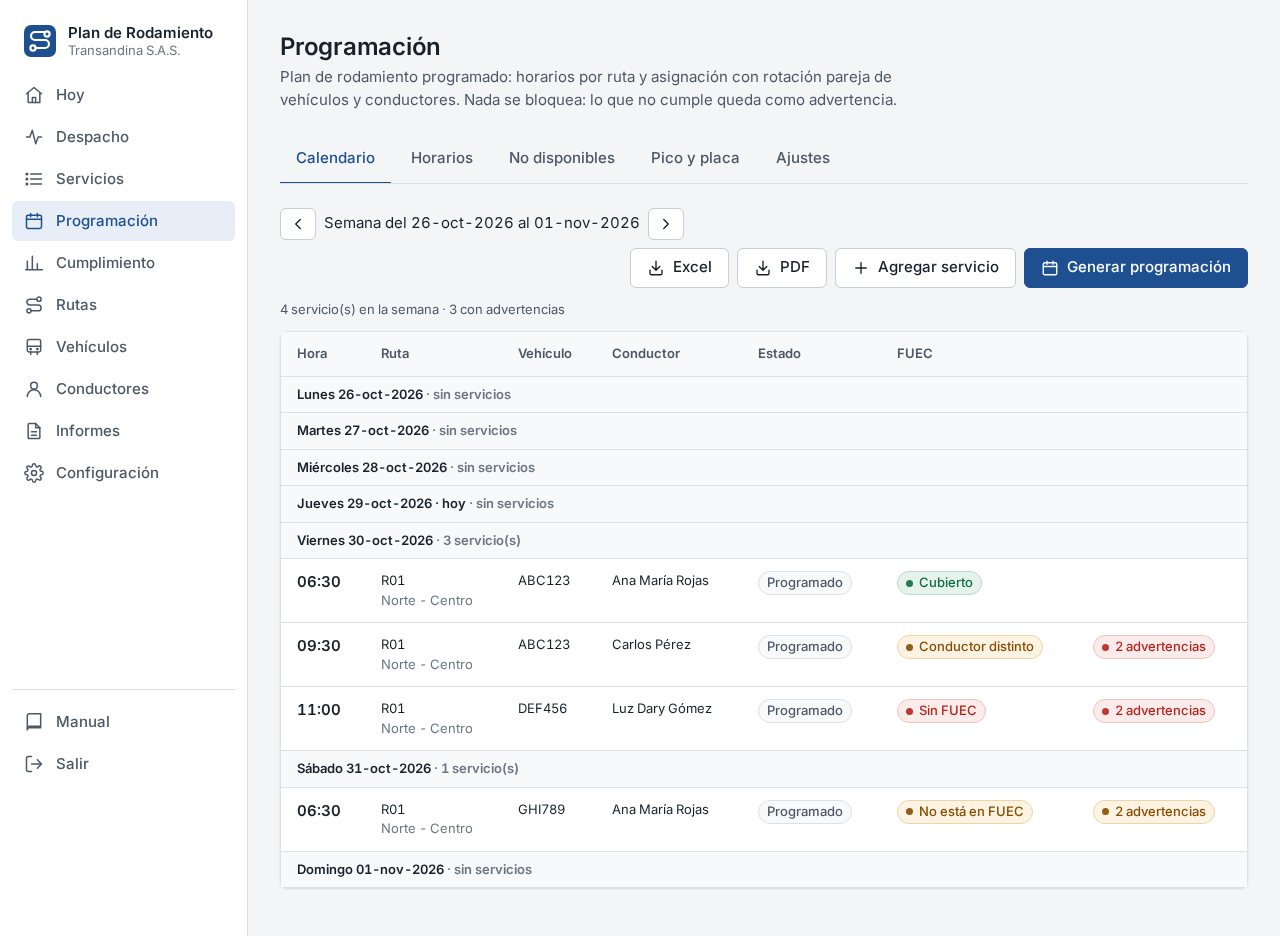
En Programación > Calendario toque Generar programación y elija las fechas (máximo 62 días; nunca hacia atrás). Se crea un servicio por cada horario y día, y se asigna con rotación pareja: el vehículo y el conductor con menos carga que estén libres a esa hora y disponibles ese día. Tienen prioridad los que tienen los documentos al día.
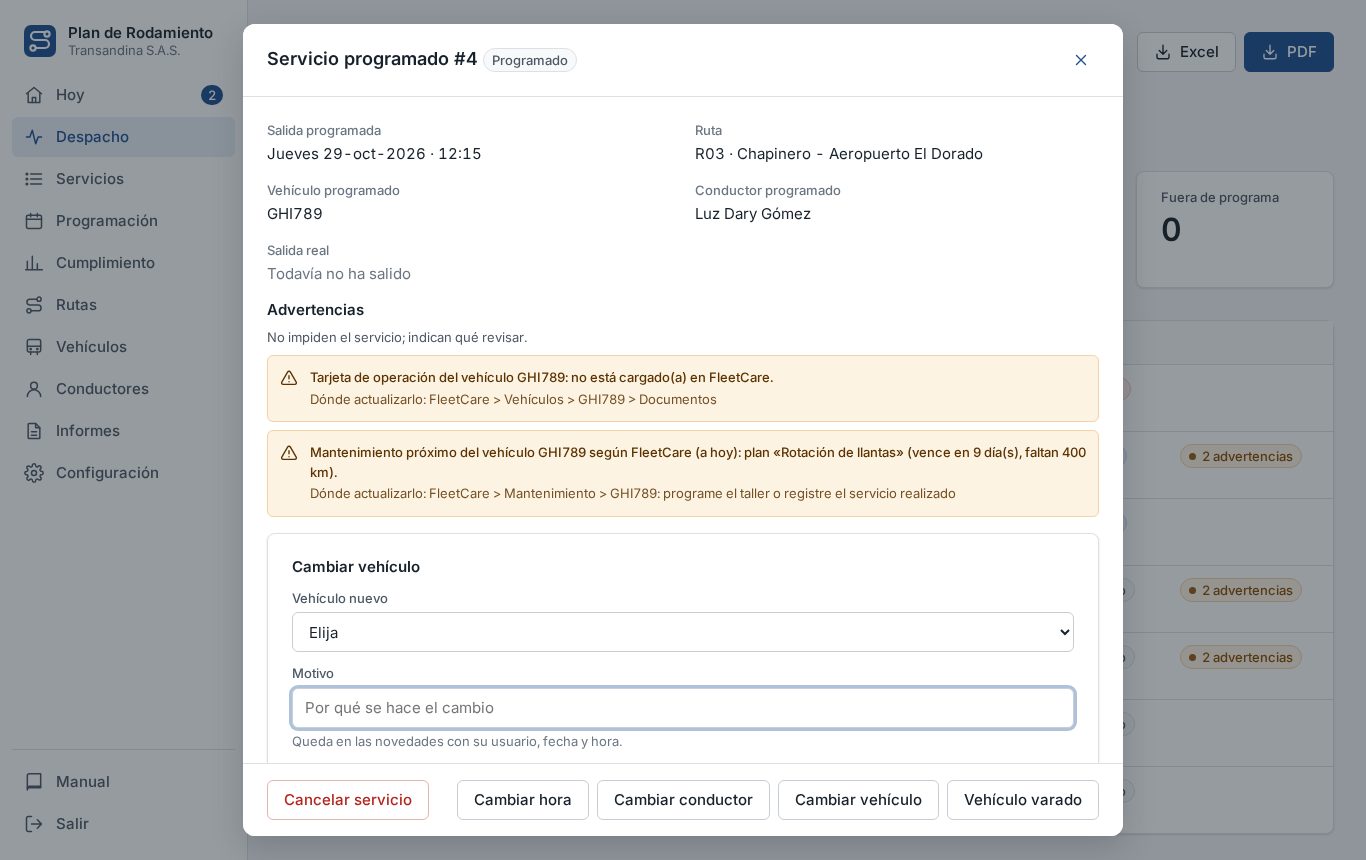
Nada se bloquea. Si a mano asigna un vehículo con documentos vencidos, en taller, con el horario cruzado o un conductor que supera la jornada semanal (42 h, Ley 2101 de 2021), se guarda igual y queda la advertencia.
Volver a generar no duplica nada. Con la opción Volver a asignar se reparte de nuevo lo futuro que no se ha cambiado a mano. Lo cambiado a mano, lo que ya salió y lo cancelado nunca se toca.
Con Excel y PDF descarga el plan programado. Úselo, por ejemplo, para entregar a los propietarios el plan del mes siguiente (Decreto 1079 de 2015, art. 2.2.1.6.8.2, numeral 3).
14. Despacho del día y novedades
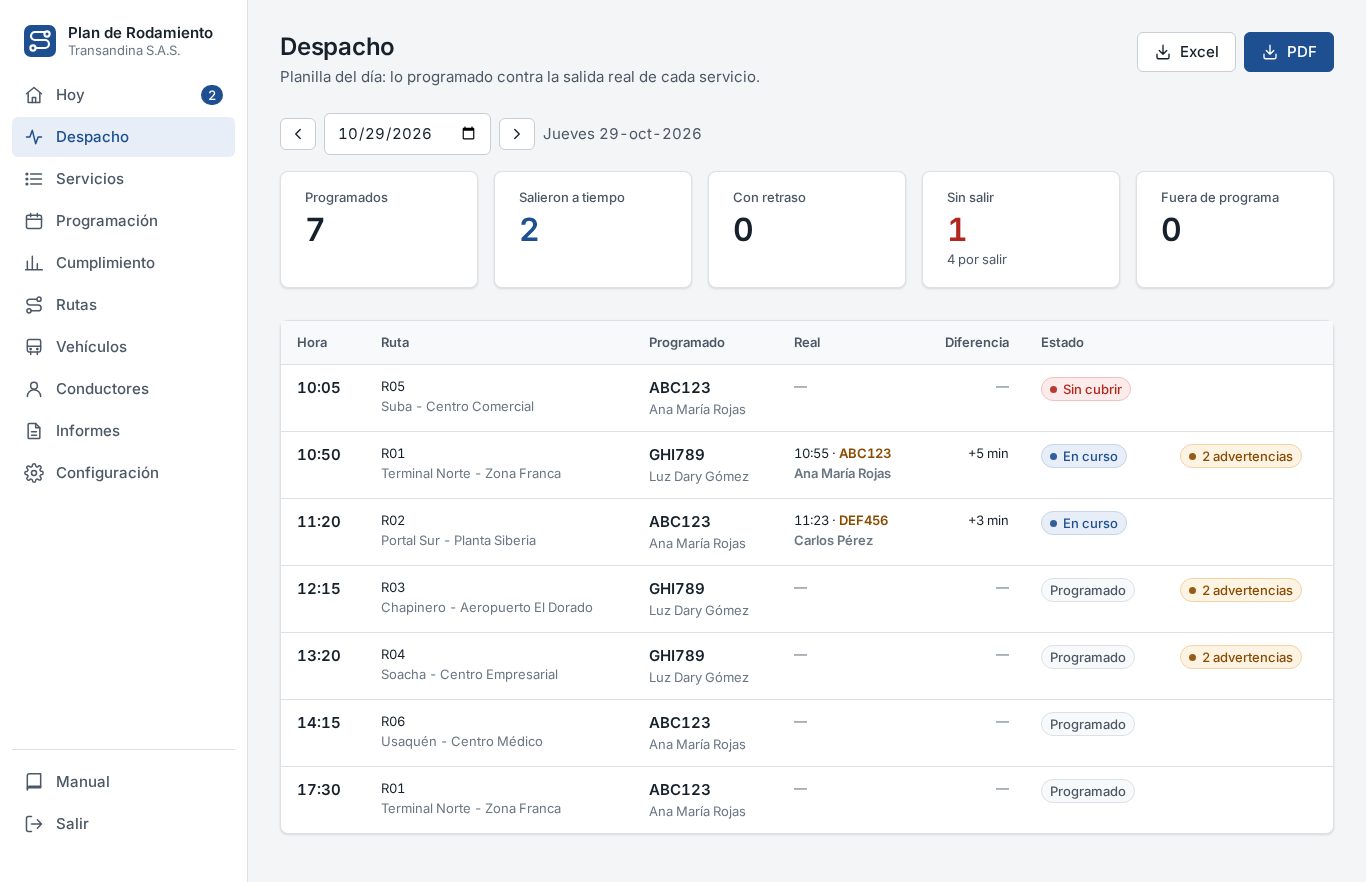
Despacho es la planilla del día. Cada servicio programado aparece con su salida real. Cuando el conductor inicia el servicio en la ruta programada, el sistema lo une solo con el programado más cercano en hora.
Estado
Qué significa
Programado
Aún no es la hora de salida.
Sin salir
Ya pasó la hora más la tolerancia (10 min por defecto) y no ha salido.
Sin cubrir
Pasaron 30 min (configurable) y no ha salido; se registra un aviso.
En curso / Cumplido
Salió. Si salió tarde, se muestra el retraso.
No realizado
Terminó el día sin que saliera.
Fuera de programa
Un servicio ejecutado que no correspondía a ningún programado.
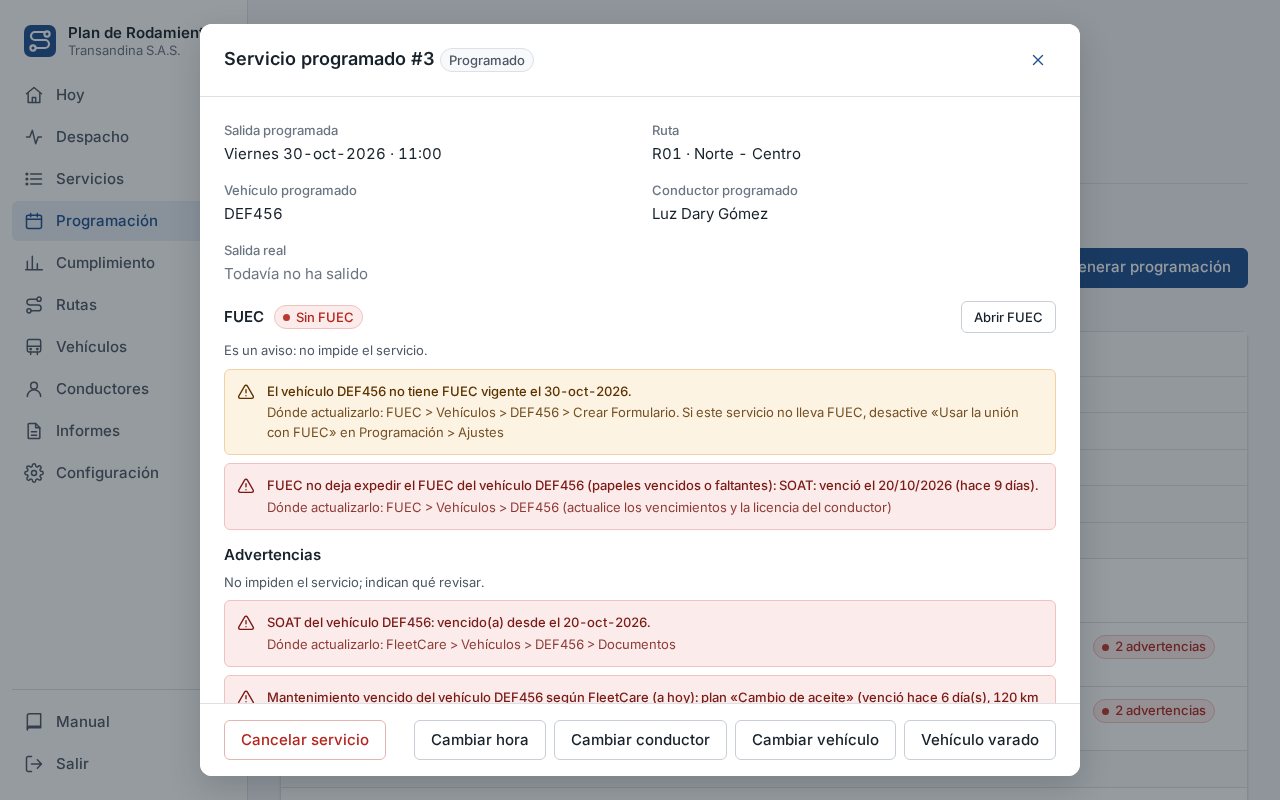
Toque un servicio para registrar una novedad, siempre con motivo:
cambiar vehículo, conductor u hora;
vehículo varado, con o sin reemplazo;
cancelar el servicio.
Queda escrito quién lo hizo, cuándo y por qué.
El conductor ve en su celular Su programación y con Usar deja elegidas la ruta y el vehículo.
15. Cumplimiento
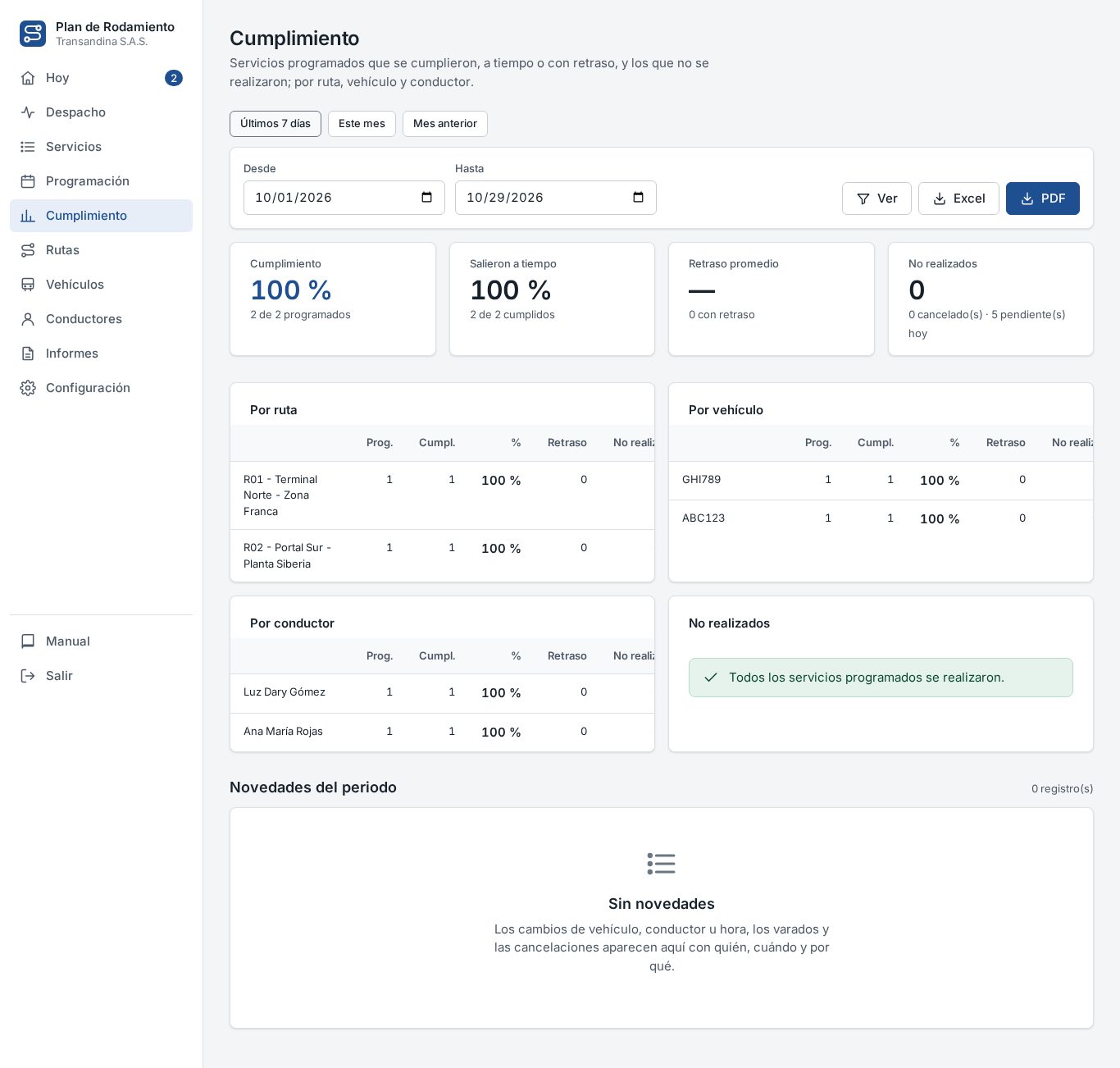
Cumplimiento muestra, para un rango de fechas:
el porcentaje de servicios programados que se realizaron;
cuántos salieron a tiempo;
el retraso promedio;
los no realizados.
Todo se ve por ruta, por vehículo y por conductor, con las novedades del periodo. Se descarga en Excel y PDF.
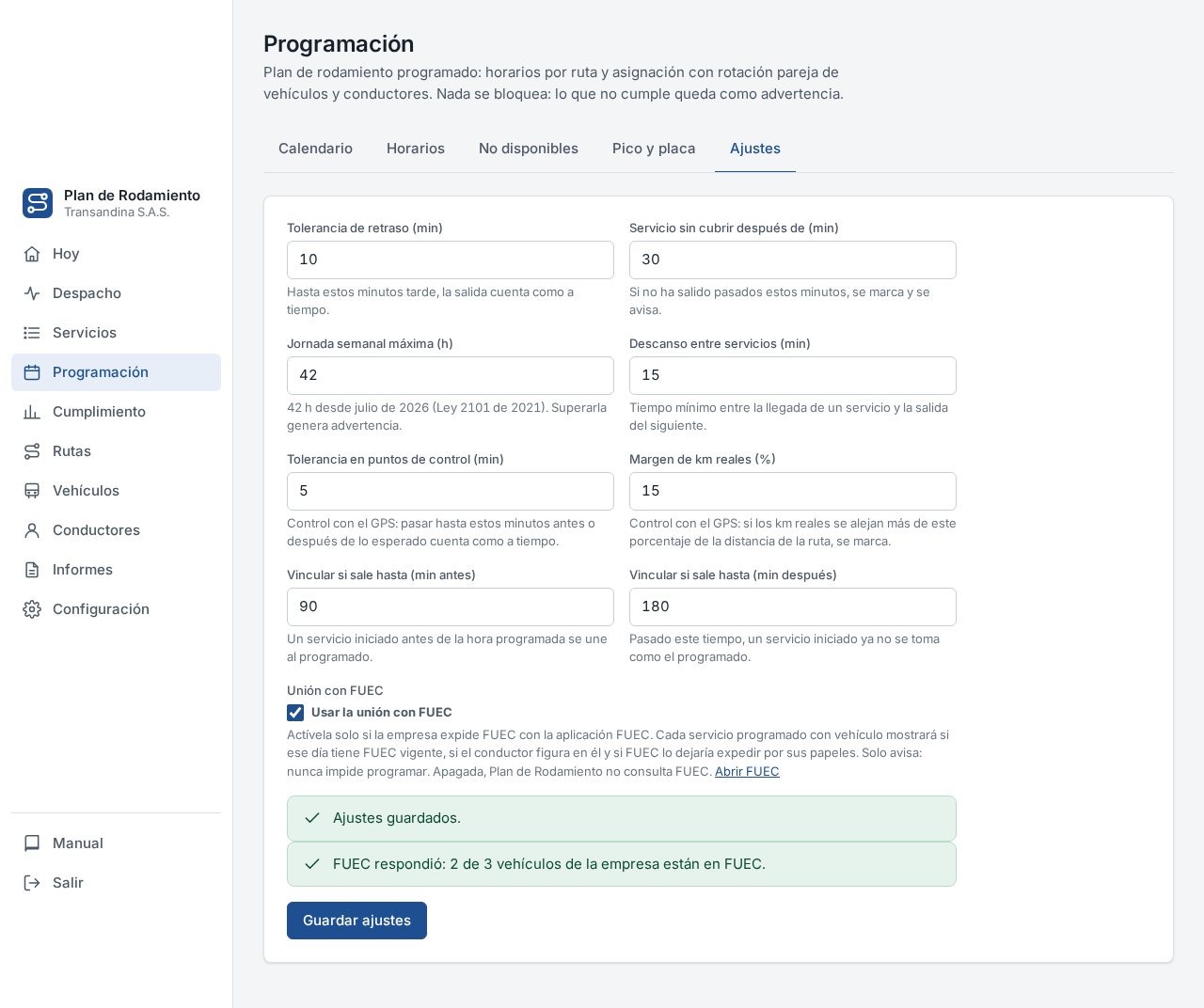
Los márgenes se ajustan en Programación > Ajustes: tolerancia de retraso, minutos para «sin cubrir», jornada semanal y descanso entre servicios.
16. Mantenimiento desde FleetCare
Los talleres que su empresa programa en FleetCare aparecen solos en Programación > No disponibles, con la etiqueta FleetCare. No tiene que escribirlos dos veces.
Qué se lee y cuándo
Servicios de mantenimiento pendientes (FleetCare > Servicios) con fecha de hoy en adelante, cuyo estado no sea realizado ni cancelado. Ese día el vehículo queda no disponible: la programación automática no le asigna servicios.
Planes de mantenimiento vencidos o próximos (por días, km u horas). No sacan al vehículo del plan: solo generan una advertencia.
Se leen cada vez que programa o abre la pantalla (se guardan 1 minuto). Si en FleetCare mueve o cancela el taller, aquí cambia solo. Los registros de FleetCare no se pueden quitar desde Plan de Rodamiento: se cambian en FleetCare.
El vehículo se une por la placa. Si la placa de FleetCare no coincide con la de la plataforma GPS, se muestra cuántos servicios quedaron sin unir.
Aviso
Qué significa y qué hacer
El vehículo … tiene mantenimiento programado en FleetCare el …
Ese día el vehículo está en taller. Cambie el vehículo del servicio, o mueva el taller en FleetCare. Si lo asignó a mano igual, se guardó con esta advertencia.
Mantenimiento vencido (o próximo) del vehículo … según FleetCare
Un plan de mantenimiento está vencido (o por vencer) a hoy. Programe el taller o registre el servicio realizado en FleetCare > Mantenimiento.
FleetCare: … Se usa el último mantenimiento conocido
FleetCare no respondió. Se trabaja con la última copia guardada (con su fecha); pueden faltar talleres recientes. Vuelva a intentar en unos minutos.
No se pudieron leer los días de taller de FleetCare
No hay conexión ni copia previa. La programación sigue, pero no marca talleres; revise la conexión con FleetCare con el administrador del sistema.
Límite actual: FleetCare guarda el día de cada servicio (no un rango de días en taller). Un servicio de varios días en taller se ve como su fecha; para los demás días registre el rango a mano en No disponibles.
17. Pico y placa
La restricción de circulación por último dígito de la placa depende de la ciudad. En Programación > Pico y placa usted escribe (o carga) las reglas de su empresa y, al programar o asignar, la aplicación advierte con la razón y nunca bloquea.
Configurar
Marque Avisar cuando un vehículo tenga pico y placa. Por defecto está apagado y sin reglas.
Regla: ciudad; si los dígitos restringidos cambian por día del mes (pares e impares) o por día de la semana; los dígitos restringidos; los días en que rige; una a cuatro franjas horarias (hora de Colombia); y si aplica a todas las rutas o solo a algunas.
Cargar la regla de Bogotá (particulares) trae la regla con su fuente: Alcaldía de Bogotá / Secretaría Distrital de Movilidad, publicada el 19-jul-2026 y consultada el 28-oct-2026. Días impares restringen las placas terminadas en 6, 7, 8, 9 y 0; días pares, las terminadas en 1 a 5; de lunes a viernes de 06:00 a 21:00, sin festivos.
Festivos: un día de la lista no tiene pico y placa. Agregar los festivos de 2026 carga el calendario de la Ley 51 de 1983 (tomado de prensa; contrástelo con el calendario oficial). Los de 2027 en adelante los agrega usted.
Vehículos exentos: los que no están sujetos (por ejemplo, servicio público o especial) se marcan y nunca generan aviso.
Probar una placa responde si una placa tiene restricción en una fecha y horario, sin cambiar nada.
Importante: la regla de Bogotá que trae la aplicación es la de vehículos particulares. No se pudo verificar el decreto que la sustenta ni si los vehículos de servicio público o especial están cubiertos o exentos: confírmelo con la Secretaría de Movilidad y marque los exentos. Para otras ciudades (Medellín, Cali, Barranquilla…) la aplicación no trae reglas: escríbalas con la fuente oficial vigente.
Qué ve al programar
Aviso
Qué significa y qué hacer
Pico y placa en …: el vehículo … (placa terminada en …) tiene restricción el … de … a …
El recorrido se cruza con una franja de restricción. Cambie el vehículo o la hora del servicio; si el vehículo no está sujeto, márquelo como exento.
No se pudo saber el último dígito de la placa …
La placa no tiene números. Corrija la placa en la plataforma GPS o marque el vehículo como exento.
La generación automática prefiere los vehículos sin restricción, pero si no hay otros, asigna el que haya y deja la advertencia. Un servicio que cruza la medianoche se evalúa solo en el día de su salida.
18. Control con el GPS
Compara el recorrido real de un servicio, tomado del GPS del vehículo, con lo programado: si pasó por cada punto de control, cuántos minutos antes o después, y cuántos km hizo contra los km esperados de la ruta.
Definir los puntos de control
En Rutas toque Puntos de control en la ruta. Para cada punto escriba:
Nombre (por ejemplo «Terminal norte») y su orden (con las flechas).
Latitud y longitud, copiadas de un mapa.
Radio en metros (20 a 2000; 150 por defecto): si el vehículo pasa a menos de esa distancia, cuenta como paso.
Minutos desde la salida: la hora esperada de paso, contada desde la salida programada (o, si el servicio no estaba programado, desde la hora real de inicio). Vacío = solo se comprueba si pasó.
Ver el resultado
Al finalizar un servicio, en Servicios > (el servicio) aparece Control con el GPS. Se calcula con el mismo recorrido que ya se pidió para los km (no hace consultas extra) y se vuelve a calcular solo 15 minutos después, cuando llegan los últimos puntos del GPS. Recalcular control hace una consulta al GPS y sirve, por ejemplo, después de corregir los puntos de la ruta.
Resultado
Qué significa
Pasó · A tiempo
Pasó a menos del radio, hasta 5 minutos antes o después de lo esperado (configurable en Programación > Ajustes).
Pasó · Adelantado / Retrasado
Pasó, pero antes o después del margen. La columna Diferencia muestra los minutos: positivo es retraso, negativo es adelanto.
No pasó
El recorrido nunca llegó al radio. Se muestra lo más cerca que estuvo. Si fue por poco, revise el radio o las coordenadas del punto.
Pasó fuera de orden
Pasó por el punto, pero antes de pasar por uno anterior de la lista.
Km real contra esperado
Los km del GPS contra la distancia de la ruta. Se marca «Fuera del … %» si la diferencia supera el margen (15 % por defecto). Si la ruta no tiene distancia, no hay con qué comparar.
Aviso
Qué significa y qué hacer
La ruta no tiene puntos de control
Defínalos en Rutas > Puntos de control y toque Recalcular control.
La plataforma GPS todavía no tiene puntos del vehículo en el horario del servicio
Equipo apagado o sin señal. No se dice «no pasó» sin datos; se reintenta solo con los km.
No se pudo leer el recorrido del GPS … Se conserva el resultado del …
El GPS no respondió al recalcular. El resultado anterior sigue vigente; vuelva a intentar luego.
Provisional: se vuelve a calcular 15 minutos después de finalizar
Normal: llegan los últimos puntos del GPS y el resultado se ajusta solo.
No bloquea nada. El control es información para el despacho y el cumplimiento; no impide iniciar ni finalizar un servicio.
19. Unión con FUEC
Si su empresa expide el FUEC (Formato Único de Extracto de Contrato) con la aplicación FUEC, Plan de Rodamiento puede avisarle, servicio por servicio, si el vehículo tiene FUEC vigente el día del servicio, si el conductor figura en él y si FUEC lo dejaría expedir por sus papeles. Solo lee FUEC: no crea ni cambia nada allí.
FUEC solo deja expedir a un vehículo cuando las fechas de sus papeles están verificadas en el software de rastreo. Si no se pudieron verificar, Plan de Rodamiento lo muestra con la razón de FUEC: «No se pudieron verificar las fechas de vencimiento de este vehículo. Intente más tarde.» Un vehículo que se elimina del software de rastreo se retira de FUEC y aparece como «No está en FUEC».
Activarla
Entre a Programación > Ajustes.
Marque Usar la unión con FUEC y toque Guardar ajustes. Está apagada por defecto: apagada, la aplicación no consulta FUEC y no muestra nada de FUEC.
Debajo de «Ajustes guardados» se dice si FUEC respondió y cuántos vehículos de la empresa están en FUEC. Si no responde, igual queda activada y el aviso explica por qué.
Dónde se ve
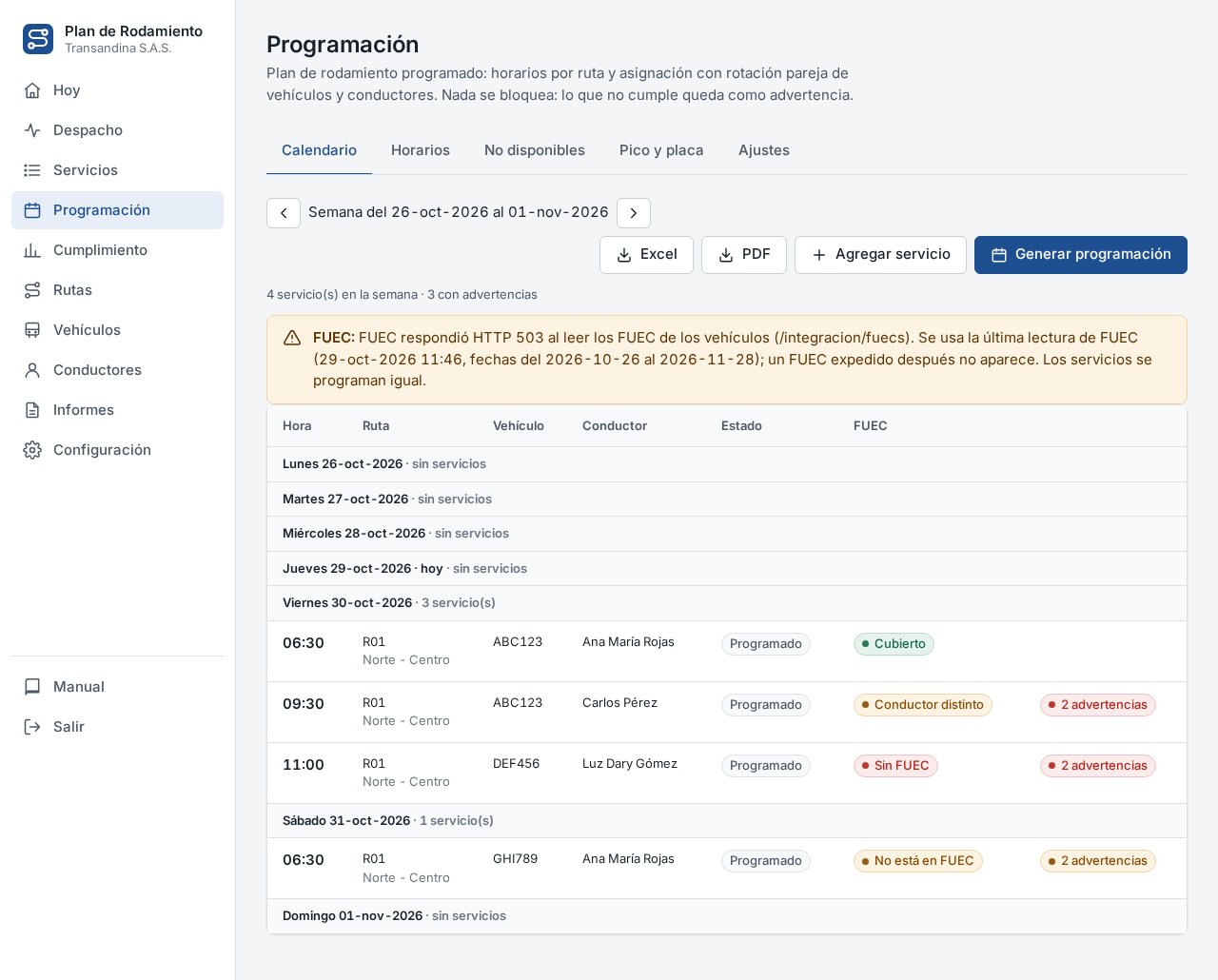
En Programación > Calendario aparece la columna FUEC (en el celular, la línea «FUEC:») y, al tocar un servicio, el bloque FUEC con la razón y el botón Abrir FUEC. Se muestra siempre el estado de hoy: si expide un FUEC, al recargar el servicio pasa a «Cubierto».
Etiqueta
Qué significa y qué hacer
Cubierto
Hay un FUEC vigente ese día y el conductor figura en él (o el FUEC no lista conductores).
Sin FUEC
Ningún FUEC cubre la fecha del servicio.
Papeles
FUEC no dejaría expedir el vehículo, o un papel vence antes del servicio.
Conductor distinto
El conductor del servicio no figura en el FUEC vigente.
No está en FUEC
FUEC no conoce ese vehículo en esta empresa.
No disponible
No se pudo consultar FUEC (la razón aparece arriba de la lista).
Avisos y qué hacer
Aviso
Qué significa y qué hacer
El vehículo … no tiene FUEC vigente el …
Ningún FUEC cubre esa fecha. Expídalo en FUEC (Vehículos > Crear Formulario). Si dice «El más cercano es el …», es el FUEC vigente más próximo.
El conductor … no figura en el FUEC …
El FUEC vigente de ese día lista otros conductores. Cambie el conductor del servicio o expida un FUEC con este conductor. Se compara por número de documento (solo dígitos).
FUEC no deja expedir el FUEC del vehículo …
Papeles vencidos o faltantes (SOAT, revisión, tarjeta de operación, pólizas, licencia del conductor). El aviso copia la razón de FUEC y vale para FUEC: corrija esos papeles en FUEC (botón Vencimientos). Los documentos que muestra Plan de Rodamiento en Vehículos vienen de FleetCare y se corrigen allí; lo que se corrige en FUEC no se guarda en FleetCare, por eso conviene tenerlos al día en las dos.
Para el … el vehículo … ya no tendría los papeles al día en FUEC
Un papel vence antes de la fecha del servicio. Renuévelo a tiempo.
El vehículo … no está en FUEC de esta empresa
Entre a FUEC con la cuenta GPS de la empresa y use Sincronizar vehículos. Si este servicio no lleva FUEC, apague el ajuste.
El vehículo … no tiene placa en la plataforma GPS
FUEC une los vehículos por placa. Escríbala en la plataforma GPS.
FUEC no reconoce a esta empresa
La empresa debe entrar a FUEC al menos una vez con su cuenta GPS (y volver a entrar si cambió de contraseña).
Se usa la última lectura de FUEC (…)
FUEC no respondió. Se muestra lo último leído, con su fecha: un FUEC expedido después no aparece. Los servicios se programan igual.
La unión con FUEC no está configurada en el servidor (variable FUEC_URL)
Falta la dirección de FUEC en el servidor. Pida a soporte que la configure.
No bloquea nada. Los avisos de FUEC no impiden programar, asignar ni iniciar un servicio. Si un servicio no lleva FUEC (por ejemplo, rutas urbanas), apague el ajuste.
User manual
Plan de Rodamiento (the Colombian "fleet rotation plan") records every trip your vehicles make: who drove it, on which route, when and where it started and ended, and how many kilometres it covered according to the vehicle's GPS. From that it builds the executed rotation plan report in Excel and PDF.
The application screens are in Spanish. This manual uses the Spanish button names in bold.
Before you start. Plan de Rodamiento needs:
The vehicles on the GPS platform, with the plate written in the plate field.
Each vehicle's documents in FleetCare. Plan de Rodamiento reads the FleetCare ones; it does not use the ones entered in FUEC or PESV.
The drivers in PilotOS, with Plan de Rodamiento marked in each driver's applications.
Its screens are in Spanish only, so this manual gives the names in Spanish. Here you create the routes, in Rutas, and upload the company logo and NIT, in Configuración. The full order is in the «Start here» chapter.
1. Start here: how the applications connect and in what order to fill in the data
Your applications share data. Each piece of data has an owner application: you enter it there and the others read it on their own. If you follow the order in this chapter, every piece of data shows up where it should. Where a piece of data is still requested in two applications today, we tell you here.
You will only see the applications your company has contracted.
The applications
GPS platform: the map, the vehicles and your company's accounts.
PilotOS, driver management and their documents.
FleetCare, vehicle maintenance and documents.
InspectPro, pre-trip inspections.
DriveIQ, efficient driving.
FUEC online.
PESV, strategic road safety plan.
Plan de Rodamiento.
Who owns each piece of data
Vehicles, plates, groups and users: the GPS platform.
Drivers, their profile and their documents (driver's license, medical exam, EPS, ARL): PilotOS.
Which driver drives which vehicle: PilotOS.
Vehicle maintenance: FleetCare.
Vehicle documents (SOAT, technical-mechanical inspection, operation card, insurance policies): today they are kept in three applications, and each one uses its own:
FleetCare: these are the ones Plan de Rodamiento reads.
FUEC: they are entered with the Vencimientos button of each vehicle (this button shows that Spanish word in every language). FUEC keeps them and sends them to the GPS platform, not to FleetCare.
PESV: the SOAT and the technical-mechanical inspection are entered in PESV, in Vehicles.
What to do: enter them in FleetCare and, if you use FUEC or PESV, also where each of them asks for them.
How drivers travel between applications
PilotOS copies each driver to the GPS platform.
When you assign a vehicle in PilotOS, that driver becomes the vehicle's "current driver" on the GPS platform.
The copy goes one way only. A driver created on the GPS platform does NOT reach PilotOS, nor PESV, FUEC or Plan de Rodamiento.
DriveIQ shows the vehicle's current driver on the GPS platform. That is why it is the only one that also sees a driver created on the platform.
InspectPro fills in the «Driver» field of each inspection on its own: with the vehicle's current driver on the GPS platform or, if there is none, with the driver who signed in from PilotOS. That field is not typed by hand.
Steps, in this order
GPS platform: create each vehicle.
Write the plate as the first word of the vehicle name (for example «ABC123 Truck 4») and also in the plate field.
FUEC recognizes the vehicle by that first word of the name. Plan de Rodamiento and PESV recognize it by the plate field. Without both, one of them will not find it.
If you manage several branches or customers, organize the vehicles in Groups (or in Companies, if your account has them).
Open each application once with your administrator account. They are in the top bar, on the right, under the grid icon (application launcher). The first sign-in sets up your company in that application.
PilotOS: create the drivers.
One by one with + New driver, or all at once with Import drivers and the template.
Fill in the profile: document and license number.
In the driver's documents, upload the Driver's license with its expiry date. The license validity comes from there.
For each driver, mark the applications they can use (for example, Plan de Rodamiento).
Do not create drivers on the GPS platform: PilotOS copies them there on its own.
PilotOS: say who drives which vehicle, with Assign vehicle in the driver's profile or with the vehicle's QR code (QR Codes). If a new vehicle does not appear, click Sync vehicles.
FleetCare:
Click Sync vehicles. Click it again every time you create new vehicles on the platform: the automatic check only updates names and plates, it does not add vehicles.
In Documents, upload SOAT, technical-mechanical inspection, operation card and insurance policies.
In Preventive maintenance, create the maintenance plans.
The ones you will use:
InspectPro: Settings → 5. Company services → Turn on GPS tracking. In Templates, choose a template, click Use as template and then Mark as official: drivers only see official templates. Drivers sign in from PilotOS or with their own Operative user account.
DriveIQ: More → Types and thresholds → Assign types, to give each vehicle its type.
FUEC: sign in with your administrator account (if you see the sign-in screen, tick Administrator access (GPS account)). Then:
MODULES → FUEC → Settings: fill in the company data.
Vehicles: click Sync vehicles.
Drivers: click Sync drivers. Do not type them again.
Contracts: create the contracts.
Site → Users: create a Manager user («Gestor») and assign their vehicles. The FUEC is issued by the Manager.
Vehicle documents: the Vencimientos button on each vehicle.
Plan de Rodamiento (its screens are in Spanish only, so the names are given in Spanish): in Rutas, create the routes. In Configuración, upload the company logo and NIT.
PESV reads on its own: the drivers from PilotOS, the inspections from InspectPro, the DriveIQ score, the vehicles from the GPS platform and the maintenance from FleetCare.
In PESV, complete what it keeps separately: the SOAT and the technical-mechanical inspection in Vehicles, and the license and medical exam in Drivers → Compliance data.
If an application shows up empty
The data is missing in its owner. Fill it in there, not in the application that shows up empty:
Vehicles are missing: create them on the GPS platform, with the plate as step 1 says, and in the application click Sync vehicles.
Drivers are missing: create them in PilotOS. In FUEC, then click Sync drivers.
A vehicle shows no driver (DriveIQ, InspectPro): assign the driver in PilotOS.
Vehicle documents are missing: in FleetCare for Plan de Rodamiento, in Vencimientos for FUEC, in Vehicles for PESV.
A driver does not see Plan de Rodamiento: in PilotOS, mark it in that driver's applications.
In this manual, the step for Plan de Rodamiento is number 6.
2. Signing in
There are two ways, both with your GPS platform account:
From the GPS platform: open Plan de Rodamiento from the applications menu. You go straight in, with no password.
With email and password: on the sign-in page, enter the same details you use for the GPS platform.
A session lasts 12 hours. Each company sees only its own routes, vehicles, drivers and trips.
3. First steps (one time only)
Create the routes in Rutas, by hand or from Excel.
Check each vehicle's documents in Vehículos. They come from FleetCare (SOAT insurance, technical inspection, operating card, liability policies); update them there.
Give each driver access: enable Plan de Rodamiento for them in PilotOS, or send them their personal link from Conductores.
Upload the company logo and tax ID (NIT) in Configuración.
In this application. The Vehículos and Conductores screens have the Sincronizar vehículos and Sincronizar conductores buttons, at the top right (this application shows them in Spanish; in the other applications they read «Sync vehicles» and «Sync drivers»): they bring in at once what has just changed in the owning application, without waiting the minute it takes to appear by itself. It syncs by itself; use them if you do not see a new item. Sincronizar vehículos brings the vehicles from the GPS platform and their documents from FleetCare; Sincronizar conductores brings the drivers from PilotOS. After syncing, the line below tells you how many there are, how many are new, how many changed and how many are no longer there, with the time. Wait 30 seconds between one sync and the next. Vehicles, drivers and documents are not created or edited here.
The Hoy (Today) screen shows trips in progress, trips finished today and today's kilometres. It refreshes every 30 seconds.
4. Routes
A route has a code (short and unique, for example R01) and a name; everything else is optional. Drivers only see active routes.
Importar desde Excel (Import from Excel)
Tap Plantilla Excel and fill it in: one row per route.
Tap Importar Excel and choose the file. You get a row-by-row review. Nothing is saved yet.
If there are errors, the review says which row and why. Fix the Excel file and upload it again.
When everything is correct, tap Importar. If a code already existed, that route is updated; otherwise it is created.
Rows with errors come first, with the reason. While there are errors, nothing is imported.
A route that was already used in a trip cannot be deleted, because it is part of the history. Deactivate it instead.
5. Vehicles and documents
Vehicles come from your GPS platform and their documents from FleetCare; they are read-only here. Click Ver documentos to see each document's status and expiry date. To correct one, update it in FleetCare: the change shows here within a minute, or right away with Sincronizar vehículos.
If FleetCare does not answer, the last known documents are used and the screen says since when. If it never answered, documents show as Sin verificar (unverified) and trips can still be made.
Expired documents never block work. A vehicle or driver with expired documents can still be assigned. The system shows a warning saying which document, since when, and where to update it. The warning is stored with the trip and appears in the report.
6. Drivers and their link
Drivers and their documents come from PilotOS; they are not filled in again here. To correct a driver document, update it in PilotOS.
Each driver shows their ID number and the date each document expires (the licence and the others), exactly as in PilotOS; an expired document is flagged as “expired since …” with its date. The vehicle the driver has today in PilotOS also comes from there, so it is already selected when choosing a vehicle.
The driver opens Plan de Rodamiento on the phone in one of two ways. Both lead to the same screen.
From PilotOS (recommended)
In PilotOS, open the driver and enable the Plan de Rodamiento app, driver by driver, just like InspectPro or DriveIQ.
The driver signs in to PilotOS as usual, taps the Plan de Rodamiento card under Mis aplicaciones, and is in, with no password or link.
The Plan de Rodamiento card in PilotOS.
This access lasts 12 hours; then the driver taps the card again. If the app is removed from the driver in PilotOS, they can no longer get in that way.
Before this, the administrator must have signed in to Plan de Rodamiento once. If not, the driver sees: Su empresa todavía no tiene activado Plan de Rodamiento.
Con un enlace personal (With a personal link)
This is for drivers who do not use PilotOS:
In Conductores, tap Crear enlace on the driver.
Send it with Enviar por WhatsApp or copy it.
The driver opens it on their phone. It is a good idea to add it to the home screen.
The link is valid for 180 days. If you create a new one, the old one stops working. Use this if the driver changes phone or loses the link.
A new personal link does not close the PilotOS session; Anular enlace / Cerrar sesión de PilotOS in Conductores closes both.
Messages: «Su sesión de 12 horas terminó…» → tap the card in PilotOS again. «Su empresa todavía no tiene activado Plan de Rodamiento» → the administrator must sign in once. «…ya no tiene acceso a planrodamiento» → enable the app for that driver in PilotOS.
7. What the driver does
Choose the route.
Choose the vehicle. Their usual vehicle is pre-selected.
Review any document warnings. The trip can still start.
Tap Iniciar servicio to start.
At the end, tap Finalizar servicio to finish. The driver sees the kilometres covered.
The time and location are stored at start and at finish. Location comes from the vehicle's GPS, or from the phone if the GPS does not answer. A driver cannot have two open trips, and a vehicle cannot be in two trips at once.
8. Following trips
Servicios is the history, with filters. Click a trip to see its details: map location, kilometres, warnings and log.
You can finish a trip the driver forgot to close. A reason is required.
You can void a trip started by mistake. A reason is required, and voided trips do not add kilometres.
Every action is logged with who, when and why.
9. How kilometres are calculated
Kilometres come from the vehicle's GPS history between the trip's start and end times, using the GPS platform's total.
Provisional: calculated at finish and confirmed automatically 15 minutes later.
Sin dato (no data): the GPS did not answer. The system retries for 7 days, and you can also click Recalcular km.
10. Reports
In Informes, choose a date range and download Excel or PDF. Reports carry your logo, name and tax ID. Each trip is one row, followed by totals per vehicle, driver and route.
In special transport, the rule requires keeping the plan executed in the month and delivering it to the vehicle owners in the first week of the following month (Decreto 1079 de 2015, art. 2.2.1.6.8.2, numeral 3). Use the Mes anterior shortcut.
11. Settings and alerts
In Configuración you set the company data and logo, and who receives alerts by WhatsApp or email.
In this version alerts are recorded but not sent. Sending by WhatStar and ERPNext comes in a later release.
12. Common messages
Messages appear on screen in Spanish. Each row shows the message as you will see it, followed by its meaning in English.
Message
What to do
La plataforma GPS rechazó el correo o la contraseñaThe GPS platform rejected the email or password
Use the same details you use to sign in to the GPS platform.
Ya tiene en curso el servicio #…You already have trip #… in progress
The driver must finish that trip before starting another one.
El vehículo … está en el servicio #… del conductor …Vehicle … is on trip #… of driver …
That trip must be finished first. If it was left open by mistake, finish it from Servicios.
La ruta … está desactivadaRoute … is deactivated
Activate it in Rutas > Editar.
Se muestra la última lista conocidaShowing the last known list
The GPS platform or PilotOS did not respond. The last saved information is being used; try again in a few minutes.
Este enlace fue reemplazado o anuladoThis link was replaced or revoked
The driver must use the most recent link. Create a new one in Conductores.
Su sesión de 12 horas terminó. Vuelva a abrir Plan de Rodamiento desde PilotOS.Your 12-hour session has ended. Open Plan de Rodamiento again from PilotOS.
This is normal: the driver taps the Plan de Rodamiento card in PilotOS again.
Su empresa todavía no tiene activado Plan de RodamientoYour company has not activated Plan de Rodamiento yet
The administrator must open Plan de Rodamiento once from the GPS platform. Then the driver taps the card again.
El conductor … no aparece entre los conductores de esta empresa en PilotOSDriver … is not listed among this company's drivers in PilotOS
The driver has not been created, or is inactive, in PilotOS for this company. Check it in PilotOS.
PilotOS no autorizó la entrada: … ya no tiene acceso a planrodamientoPilotOS did not authorise sign-in: … no longer has access to planrodamiento
The application is not activated for that driver in PilotOS. Activate it there.
El administrador cerró su acceso a Plan de RodamientoThe administrator closed your access to Plan de Rodamiento
Someone pressed Anular enlace or Cerrar sesión de PilotOS in Conductores. If it was a mistake, the driver signs in again from PilotOS or a new link is created for them.
13. Scheduled plan
Programación > Horarios: departure times per route and operating days.
No disponibles: workshop days for vehicles, rest days for drivers.
Generar programación: assigns each trip with a fair rotation. Free vehicles and drivers with the least load go first, preferring up-to-date documents. Nothing is blocked; issues become warnings.
14. Dispatch and changes
Despacho is the daily dispatch sheet: scheduled against actual departure. When a driver starts a trip on a scheduled route, it is matched automatically. Changes need a reason, and the system logs who made them and when:
vehicle, driver or time changes;
broken-down vehicle;
cancellation.
15. Compliance
Cumplimiento shows the % of scheduled trips completed, punctuality, average delay and missed trips, per route, vehicle and driver. It can be exported to Excel and PDF.
16. Maintenance from FleetCare
Workshop visits your company schedules in FleetCare appear by themselves in Programación > No disponibles, tagged FleetCare. There is no need to type them twice.
Pending maintenance services (FleetCare > Servicios) dated today or later whose status is not done or cancelled make the vehicle unavailable that day: automatic scheduling does not assign it.
Overdue or upcoming maintenance plans (by days, km or hours) do not remove the vehicle; they only raise a warning.
Data is read each time you schedule or open the screen (kept for 1 minute). If you move or cancel the visit in FleetCare, it updates here. FleetCare records cannot be removed from Plan de Rodamiento.
Vehicles are matched by plate. Services whose plate is not found among the GPS vehicles are counted on screen.
Message
What it means and what to do
El vehículo … tiene mantenimiento programado en FleetCare el …
The vehicle is at the workshop that day. Change the vehicle or move the visit in FleetCare. If you assigned it by hand anyway, it was saved with this warning.
Mantenimiento vencido (o próximo) del vehículo … según FleetCare
A maintenance plan is overdue (or due soon) today. Schedule the workshop or record the service in FleetCare > Mantenimiento.
FleetCare: … Se usa el último mantenimiento conocido
FleetCare did not answer. The last saved copy (with its date) is used; recent visits may be missing. Try again in a few minutes.
No se pudieron leer los días de taller de FleetCare
No connection and no earlier copy. Scheduling continues but marks no workshop days; ask the system administrator to check the FleetCare connection.
Current limit: FleetCare stores one date per service, not a range of days at the workshop. For a multi-day stay, register the range by hand in No disponibles.
17. Pico y placa (driving restriction)
The plate-number driving restriction depends on the city. In Programación > Pico y placa you enter (or load) your company's rules. When you schedule or assign, the app warns with the reason and never blocks.
Tick Avisar cuando un vehículo tenga pico y placa. It is off, with no rules, by default.
Rule: city; whether restricted digits change by day of the month (even/odd) or by weekday; the restricted digits; the days it applies; one to four time bands (Colombian time); and all routes or only some.
Cargar la regla de Bogotá (particulares) loads the rule with its source: Bogotá City Hall / Secretaría Distrital de Movilidad, published 19 Jul 2026, consulted 28 Oct 2026. Odd days restrict plates ending in 6, 7, 8, 9 and 0; even days, plates ending in 1 to 5; Monday to Friday 06:00 to 21:00, no public holidays.
Holidays: a listed day has no restriction. Agregar los festivos de 2026 loads the Law 51 of 1983 calendar (taken from press; check it against the official calendar). Add 2027 onwards yourself.
Exempt vehicles: tick those that are not subject (for example public or special service); they never raise this warning.
Probar una placa tells you whether a plate is restricted at a date and time, changing nothing.
Important: the Bogotá rule shipped with the app is for private vehicles. The decree behind it, and whether public or special-service vehicles are covered or exempt, could not be verified: confirm with the Mobility Secretariat and tick the exempt vehicles. For other cities the app ships no rules: enter them from the current official source.
Message
What it means and what to do
Pico y placa en …: el vehículo … (placa terminada en …) tiene restricción el … de … a …
The trip overlaps a restricted band. Change the vehicle or the time; if the vehicle is not subject, mark it exempt.
No se pudo saber el último dígito de la placa …
The plate has no digits. Fix the plate in the GPS platform or mark the vehicle exempt.
18. GPS control
It compares the real route of a trip, taken from the vehicle's GPS, with the plan: whether it passed each control point, how many minutes early or late, and the km driven against the route's expected km.
In Rutas tap Puntos de control on the route. For each point enter a name, its order, latitude and longitude copied from a map, a radius in metres (20 to 2000; default 150) and, optionally, the minutes from departure when it should be passed (counted from the scheduled departure, or from the real start if the trip was not scheduled).
When a trip ends, Servicios > (the trip) shows Control con el GPS. It uses the same GPS history already requested for the km (no extra queries) and is recalculated by itself 15 minutes later. Recalcular control makes one GPS query.
Result
What it means
Pasó · A tiempo
Passed within the radius, up to 5 minutes early or late (configurable in Programación > Ajustes).
Pasó · Adelantado / Retrasado
Passed, but outside the margin. Diferencia shows minutes: positive is late, negative is early.
No pasó
The route never came within the radius. The closest approach is shown; if it was close, check the point's radius or coordinates.
Pasó fuera de orden
It passed the point, but before an earlier point of the list.
Real vs expected km
GPS km against the route distance; flagged if the difference exceeds the margin (15% by default). Without a route distance there is nothing to compare.
Message
What it means and what to do
La ruta no tiene puntos de control
Define them in Rutas > Puntos de control, then tap Recalcular control.
La plataforma GPS todavía no tiene puntos del vehículo en el horario del servicio
Device off or without signal. It never says "did not pass" without data; it retries with the km.
No se pudo leer el recorrido del GPS … Se conserva el resultado del …
The GPS did not answer on recalculation. The earlier result stays; try again later.
Provisional: se vuelve a calcular 15 minutos después de finalizar
Normal: the last GPS points arrive and the result adjusts by itself.
Nothing is blocked. The control is information for dispatch and compliance; it never prevents starting or ending a trip.
19. FUEC link
If your company issues the FUEC (single contract extract form) with the FUEC application, Plan de Rodamiento can warn you, service by service, whether the vehicle has a valid FUEC on the service day, whether the driver is listed on it and whether FUEC would let it be issued given the vehicle papers. It only reads FUEC: it never creates or changes anything there.
FUEC only lets a vehicle be issued when the dates of its documents are verified in the tracking software. If they could not be verified, Plan de Rodamiento shows it with FUEC’s reason: “The expiration dates of this vehicle could not be verified. Please try again later.” A vehicle deleted from the tracking software is removed from FUEC and appears as “Not in FUEC”.
Turning it on
Go to Programación > Ajustes (Scheduling > Settings).
Tick Usar la unión con FUEC (Use the FUEC link) and tap Guardar ajustes. It is off by default: when off, the app does not query FUEC and shows nothing about FUEC.
Under «Ajustes guardados» it tells you whether FUEC answered and how many company vehicles are in FUEC. If FUEC does not answer the setting is still turned on and the notice explains why.
Where you see it
In Programación > Calendario a FUEC column appears (on a phone, the «FUEC:» line) and, when you tap a service, the FUEC block with the reason and the Abrir FUEC button. It always shows today's status: if you issue a FUEC, the service becomes «Cubierto» after reloading.
Label
What it means and what to do
Cubierto (covered)
There is a valid FUEC that day and the driver is listed on it (or the FUEC lists no drivers).
Sin FUEC (no FUEC)
No FUEC covers the service date.
Papeles (papers)
FUEC would not let the vehicle be issued, or a paper expires before the service.
Conductor distinto (different driver)
The service driver is not listed on the valid FUEC.
No está en FUEC (not in FUEC)
FUEC does not know that vehicle in this company.
No disponible (unavailable)
FUEC could not be queried (the reason appears above the list).
Notices and what to do
Notice (shown in Spanish)
What it means and what to do
El vehículo … no tiene FUEC vigente el …
No FUEC covers that date. Issue it in FUEC (Vehículos > Crear Formulario). «El más cercano es el …» is the nearest FUEC.
El conductor … no figura en el FUEC …
The valid FUEC for that day lists other drivers. Change the service driver or issue a FUEC with this driver. Matching is by ID number (digits only).
FUEC no deja expedir el FUEC del vehículo …
Expired or missing papers (SOAT, inspection, operation card, policies, driver licence). The notice copies FUEC's own reason and applies to FUEC: correct those papers in FUEC (Vencimientos button). The documents Plan de Rodamiento shows under Vehículos come from FleetCare and are corrected there; what is corrected in FUEC is not saved in FleetCare, so keep both up to date.
Para el … el vehículo … ya no tendría los papeles al día en FUEC
A paper expires before the service date. Renew it in time.
El vehículo … no está en FUEC de esta empresa
Sign in to FUEC with the company GPS account and use Sync vehicles. If this service needs no FUEC, turn the setting off.
El vehículo … no tiene placa en la plataforma GPS
FUEC matches vehicles by plate. Enter it in the GPS platform.
FUEC no reconoce a esta empresa
The company must sign in to FUEC at least once with its GPS account (and again if it changed its password).
Se usa la última lectura de FUEC (…)
FUEC did not answer. The last reading is shown with its date: a FUEC issued afterwards does not appear. Services are scheduled anyway.
La unión con FUEC no está configurada en el servidor (variable FUEC_URL)
The FUEC address is missing on the server. Ask support to configure it.
It blocks nothing. FUEC notices never prevent scheduling, assigning or starting a service. If a service needs no FUEC (for example, urban routes), turn the setting off.
Manual de uso
O Plan de Rodamiento (plano de rodízio da frota, exigido na Colômbia) registra cada serviço dos seus veículos. Guarda quem dirigiu, em qual rota, a hora e o local de início e fim, e quantos quilômetros o veículo percorreu segundo o GPS. Com isso monta o relatório do plano executado em Excel e PDF.
As telas do aplicativo estão em espanhol. Este manual mostra os nomes dos botões em espanhol, em negrito.
Antes de começar. O Plan de Rodamiento precisa de:
Os veículos na plataforma GPS, com a placa escrita no campo da placa.
Os documentos de cada veículo no FleetCare. O Plan de Rodamiento lê os do FleetCare; não usa os registrados no FUEC ou no PESV.
Os motoristas no PilotOS, com o Plan de Rodamiento marcado nos aplicativos de cada um.
Suas telas estão só em espanhol, por isso este manual dá os nomes em espanhol. Aqui você cria as rotas, em Rutas, e envia o logo e o NIT da empresa, em Configuración. A ordem completa está no capítulo «Comece aqui».
1. Comece aqui: como os aplicativos se conectam e em que ordem preencher os dados
Seus aplicativos compartilham dados. Cada dado tem um aplicativo dono: ele é registrado ali e os demais o leem sozinhos. Se seguir a ordem deste capítulo, cada dado aparece onde deve. Onde hoje um dado ainda é pedido em dois aplicativos, nós avisamos aqui.
Você só verá os aplicativos que sua empresa contratou.
Os aplicativos
Plataforma GPS: o mapa, os veículos e as contas da sua empresa.
PilotOS, gestão de motoristas e seus documentos.
FleetCare, manutenções e documentos do veículo.
InspectPro, inspeções pré-operacionais.
DriveIQ, condução eficiente.
FUEC online.
PESV, plano estratégico de segurança viária.
Plan de Rodamiento.
Quem é dono de cada dado
Veículos, placas, grupos e usuários: a plataforma GPS.
Motoristas, sua ficha e seus documentos (carteira de habilitação, exame médico, EPS, ARL): PilotOS.
Qual motorista dirige qual veículo: PilotOS.
Manutenções do veículo: FleetCare.
Documentos do veículo (SOAT, revisão técnico-mecânica, cartão de operação, apólices): hoje ficam em três aplicativos, e cada um usa os seus:
FleetCare: são estes que o Plan de Rodamiento lê.
FUEC: são registrados no botão Vencimientos de cada veículo (esse botão mostra essa palavra em espanhol em todos os idiomas). O FUEC os guarda e os envia à plataforma GPS, não ao FleetCare.
PESV: o SOAT e a revisão técnico-mecânica são registrados no PESV, em Veículos.
O que fazer: registre-os no FleetCare e, se usar o FUEC ou o PESV, registre-os também onde cada um os pede.
Como os motoristas passam de um aplicativo para outro
O PilotOS copia cada motorista para a plataforma GPS.
Quando você atribui um veículo no PilotOS, esse motorista passa a ser o «motorista atual» do veículo na plataforma GPS.
A cópia vai em um só sentido. Um motorista criado na plataforma GPS NÃO chega ao PilotOS, nem ao PESV, ao FUEC ou ao Plan de Rodamiento.
O DriveIQ mostra o motorista atual do veículo na plataforma GPS. Por isso é o único que também vê um motorista criado na plataforma.
O InspectPro preenche sozinho o campo «Motorista» de cada inspeção: com o motorista atual do veículo na plataforma GPS ou, se não houver, com o motorista que entrou pelo PilotOS. Esse campo não é digitado à mão.
Passos, nesta ordem
Plataforma GPS: crie cada veículo.
Escreva a placa como primeira palavra do nome do veículo (por exemplo «ABC123 Caminhão 4») e também no campo da placa.
O FUEC reconhece o veículo por essa primeira palavra do nome. O Plan de Rodamiento e o PESV o reconhecem pelo campo da placa. Sem os dois, algum deles não o encontra.
Se tiver várias sedes ou clientes, organize os veículos em Grupos (ou em Empresas, se sua conta as tiver).
Abra uma vez cada aplicativo com sua conta de administrador. Eles ficam na barra de cima, à direita, no ícone de grade (lançador de aplicativos). A primeira entrada prepara sua empresa nesse aplicativo.
PilotOS: crie os motoristas.
Um por um com + Novo motorista, ou todos de uma vez com Importar motoristas e o modelo.
Preencha a ficha: documento e número da habilitação.
Nos documentos do motorista, envie a Carteira de habilitação com o vencimento. A validade da habilitação vem dali.
Em cada motorista, marque os aplicativos que ele usa (por exemplo, Plan de Rodamiento).
Não crie os motoristas na plataforma GPS: o PilotOS os copia para lá sozinho.
PilotOS: diga quem dirige qual veículo, com Atribuir veículo na ficha do motorista ou com o código QR do veículo (Códigos QR). Se um veículo novo não aparecer, clique em Sincronizar veículos.
FleetCare:
Clique em Sincronizar veículos. Clique de novo sempre que criar veículos novos na plataforma: a verificação automática só atualiza nomes e placas, não adiciona veículos.
Em Documentos, envie SOAT, revisão técnico-mecânica, cartão de operação e apólices.
Em Manutenção preventiva, crie os planos de manutenção.
Os que for usar:
InspectPro: Configurações → 5. Serviços da empresa → Ativar rastreamento GPS. Em Modelos, escolha um modelo, clique em Usar como base e depois em Marcar como oficial: os motoristas só veem os modelos oficiais. Os motoristas entram pelo PilotOS ou com uma conta própria de Usuário operacional.
DriveIQ: Mais → Tipos e limites → Atribuir tipos, para dar a cada veículo o seu tipo.
FUEC: entre com sua conta de administrador (se aparecer a tela de entrada, marque Acesso administrador (conta GPS)). Depois:
MÓDULOS → FUEC → Configurações: preencha os dados da empresa.
Veículos: clique em Sincronizar veículos.
Motoristas: clique em Sincronizar motoristas. Não os digite de novo.
Contratos: crie os contratos.
Site → Usuários: crie um usuário Gestor e atribua a ele os seus veículos. O FUEC é gerado pelo Gestor.
Documentos do veículo: botão Vencimientos em cada veículo.
Plan de Rodamiento (suas telas estão só em espanhol, por isso os nomes aparecem em espanhol): em Rutas, crie as rotas. Em Configuración, envie o logo e o NIT da empresa.
PESV, por último:
Painel → Configuração (diagnóstico) → Calcular.
O PESV lê sozinho: os motoristas do PilotOS, as inspeções do InspectPro, a nota do DriveIQ, os veículos da plataforma GPS e as manutenções do FleetCare.
No PESV, complete o que ele guarda à parte: o SOAT e a revisão técnico-mecânica em Veículos, e a habilitação e o exame médico em Motoristas → Dados de conformidade.
Se um aplicativo aparecer vazio
O dado falta no seu dono. Preencha ali, não no aplicativo que aparece vazio:
Faltam veículos: crie-os na plataforma GPS, com a placa como diz o passo 1, e no aplicativo clique em Sincronizar veículos.
Faltam motoristas: crie-os no PilotOS. No FUEC, clique depois em Sincronizar motoristas.
Um veículo aparece sem motorista (DriveIQ, InspectPro): atribua o motorista no PilotOS.
Faltam documentos do veículo: no FleetCare para o Plan de Rodamiento, em Vencimientos para o FUEC, em Veículos para o PESV.
Um motorista não vê o Plan de Rodamiento: no PilotOS, marque-o nos aplicativos desse motorista.
Neste manual, o passo do Plan de Rodamiento é o número 6.
2. Entrar
Há duas formas, as duas com a conta da plataforma GPS:
Pela plataforma GPS: abra Plan de Rodamiento no menu de aplicativos. A entrada é direta, sem senha.
Com e-mail e senha: use os mesmos dados da plataforma GPS.
A sessão dura 12 horas. Cada empresa vê apenas os próprios dados.
3. Primeiros passos (uma vez só)
Crie as rotas em Rutas, à mão ou pelo Excel.
Confira os documentos de cada veículo em Vehículos. Eles vêm do FleetCare (SOAT, inspeção técnica, cartão de operação e apólices); atualize-os lá.
Dê acesso a cada motorista: ative o Plan de Rodamiento para ele no PilotOS, ou envie o link pessoal em Conductores.
Carregue o logotipo e o NIT em Configuración.
Neste aplicativo. As telas Vehículos e Conductores têm os botões Sincronizar vehículos e Sincronizar conductores, no alto à direita (este aplicativo os mostra em espanhol; nos outros aplicativos aparecem como «Sincronizar veículos» e «Sincronizar motoristas»): trazem na hora o que acabou de mudar no aplicativo dono, sem esperar o minuto que leva para aparecer sozinho. Sincroniza sozinho; use-os se não vir um dado novo. Sincronizar vehículos traz os veículos da plataforma GPS e seus documentos do FleetCare; Sincronizar conductores traz os motoristas do PilotOS. Depois de sincronizar, a linha abaixo diz quantos há, quantos são novos, quantos mudaram e quantos não estão mais, com a hora. Entre uma sincronização e outra devem passar 30 segundos. Veículos, motoristas e documentos não são criados nem editados aqui.
4. Rotas
Cada rota tem código e nome. Os motoristas só veem as rotas ativas.
Importar desde Excel (Importar do Excel)
Toque em Plantilla Excel e preencha: uma linha por rota.
Toque em Importar Excel e escolha o arquivo. Aparece uma revisão linha por linha. Nada é salvo ainda.
Se houver erros, a revisão diz em qual linha e por quê. Corrija o Excel e envie de novo.
Quando tudo estiver correto, toque em Importar. Se um código já existia, essa rota é atualizada; se não, é criada.
As linhas com erro aparecem primeiro, com o motivo. Enquanto houver erros, nada é importado.
Uma rota que já foi usada em um serviço não pode ser apagada, porque faz parte do histórico. Desative-a.
5. Veículos e documentos
Os veículos vêm da plataforma GPS e os documentos, do FleetCare; aqui só se consultam. Clique em Ver documentos para ver o estado e o vencimento de cada um. Para corrigir um, atualize-o no FleetCare: a mudança aparece aqui em menos de um minuto, ou na hora com Sincronizar vehículos.
Se o FleetCare não responder, usam-se os últimos documentos conhecidos e a tela diz desde quando. Se nunca respondeu, os documentos aparecem como Sin verificar (não verificado) e os serviços podem ser feitos igual.
Documento vencido não bloqueia o trabalho. Um veículo ou motorista com documentos vencidos pode ser designado. O sistema mostra um aviso com o documento, desde quando está vencido e onde atualizá-lo. O aviso fica guardado no serviço e no relatório.
6. Motoristas e o link
Os motoristas e os documentos deles vêm do PilotOS; não se preenchem de novo aqui. Para corrigir um documento do motorista, atualize-o no PilotOS.
De cada motorista aparecem o documento de identidade e a data em que vence cada documento (a carteira e os demais), como estão no PilotOS; um documento vencido é avisado como “vencido desde …” com a data. O veículo que o motorista tem hoje no PilotOS também vem de lá e por isso já aparece marcado ao escolher o veículo.
O motorista abre o Plan de Rodamiento no celular de uma destas duas formas. As duas levam à mesma tela.
Pelo PilotOS (recomendado)
No PilotOS, abra o motorista e ative o app Plan de Rodamiento, motorista por motorista, como InspectPro ou DriveIQ.
O motorista entra no PilotOS como sempre, toca o cartão Plan de Rodamiento em Mis aplicaciones e já está dentro, sem senha nem link.
O cartão Plan de Rodamiento no PilotOS.
Esse acesso dura 12 horas; depois o motorista toca o cartão de novo. Se o app for retirado do motorista no PilotOS, ele não consegue mais entrar por ali.
Antes disso, o administrador precisa ter entrado uma vez no Plan de Rodamiento. Se não, o motorista vê: Su empresa todavía no tiene activado Plan de Rodamiento.
Con un enlace personal (Com um link pessoal)
Serve para motoristas que não usam o PilotOS:
Em Conductores, toque em Crear enlace no motorista.
Envie com Enviar por WhatsApp ou copie.
O motorista abre no celular. Convém adicioná-lo à tela inicial.
O link vale 180 dias. Se criar um novo, o anterior deixa de funcionar. Use assim se o motorista trocar de celular ou perder o link.
Um link pessoal novo não fecha a sessão do PilotOS; Anular enlace / Cerrar sesión de PilotOS em Conductores fecha as duas.
Mensagens: «Su sesión de 12 horas terminó…» → toque de novo o cartão no PilotOS. «Su empresa todavía no tiene activado Plan de Rodamiento» → o administrador precisa entrar uma vez. «…ya no tiene acceso a planrodamiento» → ative o app para esse motorista no PilotOS.
7. O que o motorista faz
Escolhe a rota.
Escolhe o veículo. O veículo habitual já vem marcado.
Vê os avisos de documentos, se houver. Pode iniciar mesmo assim.
Toca em Iniciar servicio.
No final, toca em Finalizar servicio e vê os quilômetros percorridos.
No início e no fim ficam guardados a hora e o local. O local vem do GPS do veículo, ou do celular se o GPS não responder.
8. Acompanhamento
Em Servicios fica o histórico. Clique num serviço para ver o detalhe.
Pode finalizar um serviço que o motorista esqueceu de fechar. É preciso escrever o motivo.
Pode anular um serviço iniciado por engano. É preciso escrever o motivo.
Tudo fica na bitácora (registro): quem fez, quando e por quê.
9. Quilômetros
Os quilômetros vêm do histórico GPS do veículo entre o início e o fim do serviço.
Sin dato (sem dado): o GPS não respondeu. O sistema tenta de novo durante 7 dias, e também dá para usar Recalcular km.
10. Relatórios
Em Informes, escolha o período e baixe em Excel ou PDF. O relatório leva o logotipo, o nome e o NIT da empresa.
No transporte especial, a norma exige guardar o plano executado no mês e entregá-lo aos proprietários dos veículos na primeira semana do mês seguinte (Decreto 1079 de 2015, art. 2.2.1.6.8.2, numeral 3). Use o atalho Mes anterior.
11. Configuração e avisos
Em Configuración ficam os dados da empresa e os destinatários dos avisos.
Nesta versão os avisos ficam registrados mas não são enviados.
12. Mensagens frequentes
As mensagens aparecem na tela em espanhol. Cada linha mostra a mensagem como você vai vê-la e, abaixo, o significado em português.
Mensagem
O que fazer
La plataforma GPS rechazó el correo o la contraseñaA plataforma GPS recusou o e-mail ou a senha
Use os mesmos dados com que entra na plataforma GPS.
Ya tiene en curso el servicio #…Você já tem o serviço #… em andamento
O motorista deve finalizar esse serviço antes de iniciar outro.
El vehículo … está en el servicio #… del conductor …O veículo … está no serviço #… do motorista …
Esse serviço deve ser finalizado primeiro. Se ficou aberto por engano, finalize-o em Servicios.
La ruta … está desactivadaA rota … está desativada
Ative-a em Rutas > Editar.
Se muestra la última lista conocidaMostrando a última lista conhecida
A plataforma GPS ou o PilotOS não responderam. Usa-se a última informação guardada; tente de novo em alguns minutos.
Este enlace fue reemplazado o anuladoEste link foi substituído ou anulado
O motorista deve usar o link mais recente. Crie um novo em Conductores.
Su sesión de 12 horas terminó. Vuelva a abrir Plan de Rodamiento desde PilotOS.Sua sessão de 12 horas terminou. Abra de novo o Plan de Rodamiento pelo PilotOS.
É normal: o motorista toca de novo o cartão Plan de Rodamiento no PilotOS.
Su empresa todavía no tiene activado Plan de RodamientoSua empresa ainda não ativou o Plan de Rodamiento
O administrador deve entrar uma vez no Plan de Rodamiento pela plataforma GPS. Depois o motorista toca de novo o cartão.
El conductor … no aparece entre los conductores de esta empresa en PilotOSO motorista … não aparece entre os motoristas desta empresa no PilotOS
O motorista não foi criado ou está inativo no PilotOS para esta empresa. Verifique no PilotOS.
PilotOS no autorizó la entrada: … ya no tiene acceso a planrodamientoO PilotOS não autorizou a entrada: … já não tem acesso ao planrodamiento
O aplicativo não está ativado para esse motorista no PilotOS. Ative-o lá.
El administrador cerró su acceso a Plan de RodamientoO administrador encerrou seu acesso ao Plan de Rodamiento
Alguém tocou em Anular enlace ou Cerrar sesión de PilotOS em Conductores. Se foi um engano, o motorista entra de novo pelo PilotOS ou cria-se um link novo para ele.
13. Plano programado
Programación > Horarios: horários de saída por rota e dias de operação.
No disponibles: oficina dos veículos e folgas dos motoristas.
Generar programación: distribui os serviços com rodízio equilibrado, preferindo documentos em dia. Nada é bloqueado: o que não cumpre vira aviso.
14. Despacho e ocorrências
Despacho é a planilha do dia, programado contra a saída real. As alterações exigem motivo e ficam registradas com quem fez e quando:
troca de veículo, motorista ou hora;
veículo quebrado;
cancelamento.
15. Cumprimento
Cumplimiento mostra a % de serviços programados realizados, a pontualidade, o atraso médio e os não realizados, por rota, veículo e motorista. Exporta em Excel e PDF.
16. Manutenção pelo FleetCare
As idas à oficina que a empresa programa no FleetCare aparecem sozinhas em Programación > No disponibles, com a etiqueta FleetCare. Não é preciso digitar duas vezes.
Serviços de manutenção pendentes (FleetCare > Servicios) com data de hoje em diante e estado diferente de realizado ou cancelado deixam o veículo indisponível nesse dia: a programação automática não o escala.
Planos de manutenção vencidos ou próximos (por dias, km ou horas) não tiram o veículo; só geram um aviso.
Os dados são lidos a cada programação ou abertura da tela (guardados por 1 minuto). Se mover ou cancelar a ida no FleetCare, aqui muda sozinho. Os registros do FleetCare não podem ser removidos pelo Plan de Rodamiento.
O veículo é unido pela placa. Serviços cuja placa não está entre os veículos do GPS são contados na tela.
Mensagem
O que significa e o que fazer
El vehículo … tiene mantenimiento programado en FleetCare el …
O veículo está na oficina nesse dia. Troque o veículo ou mova a ida no FleetCare. Se o escalou à mão mesmo assim, foi salvo com este aviso.
Mantenimiento vencido (o próximo) del vehículo … según FleetCare
Um plano de manutenção está vencido (ou perto de vencer) hoje. Programe a oficina ou registre o serviço realizado em FleetCare > Mantenimiento.
FleetCare: … Se usa el último mantenimiento conocido
O FleetCare não respondeu. Usa-se a última cópia salva (com a data); podem faltar idas recentes. Tente de novo em alguns minutos.
No se pudieron leer los días de taller de FleetCare
Sem conexão e sem cópia anterior. A programação segue, mas não marca oficinas; peça ao administrador do sistema que revise a conexão com o FleetCare.
Limite atual: o FleetCare guarda uma data por serviço, não um intervalo de dias na oficina. Para vários dias, registre o intervalo à mão em No disponibles.
17. Pico y placa (rodízio por placa)
A restrição de circulação pelo último dígito da placa depende da cidade. Em Programación > Pico y placa você escreve (ou carrega) as regras da empresa. Ao programar ou escalar, o aplicativo avisa com o motivo e nunca bloqueia.
Marque Avisar cuando un vehículo tenga pico y placa. Por padrão está desligado e sem regras.
Regra: cidade; se os dígitos restritos mudam pelo dia do mês (par/ímpar) ou pelo dia da semana; os dígitos restritos; os dias em que vale; de uma a quatro faixas de horário (hora da Colômbia); e se vale para todas as rotas ou só algumas.
Cargar la regla de Bogotá (particulares) carrega a regra com a fonte: Prefeitura de Bogotá / Secretaría Distrital de Movilidad, publicada em 19-jul-2026 e consultada em 28-out-2026. Dias ímpares restringem placas terminadas em 6, 7, 8, 9 e 0; dias pares, as terminadas em 1 a 5; de segunda a sexta, 06:00 às 21:00, sem feriados.
Feriados: um dia da lista não tem restrição. Agregar los festivos de 2026 carrega o calendário da Lei 51 de 1983 (tirado da imprensa; confira com o calendário oficial). De 2027 em diante, você adiciona.
Veículos isentos: marque os que não estão sujeitos (por exemplo, serviço público ou especial); nunca geram este aviso.
Probar una placa responde se uma placa tem restrição em uma data e horário, sem mudar nada.
Importante: a regra de Bogotá que vem no aplicativo é a de veículos particulares. Não foi possível verificar o decreto que a sustenta nem se os veículos de serviço público ou especial são cobertos ou isentos: confirme com a Secretaría de Movilidad e marque os isentos. Para outras cidades o aplicativo não traz regras: escreva-as com a fonte oficial vigente.
Mensagem
O que significa e o que fazer
Pico y placa en …: el vehículo … (placa terminada en …) tiene restricción el … de … a …
O trajeto cruza uma faixa de restrição. Troque o veículo ou o horário; se o veículo não está sujeito, marque-o como isento.
No se pudo saber el último dígito de la placa …
A placa não tem números. Corrija a placa na plataforma GPS ou marque o veículo como isento.
18. Controle com o GPS
Compara o percurso real de um serviço, tirado do GPS do veículo, com o programado: se passou por cada ponto de controle, quantos minutos antes ou depois, e quantos km fez contra os km esperados da rota.
Em Rutas toque Puntos de control na rota. Para cada ponto escreva o nome, a ordem, latitude e longitude copiadas de um mapa, o raio em metros (20 a 2000; padrão 150) e, se quiser, os minutos desde a saída em que deveria passar (contados da saída programada, ou do início real se o serviço não estava programado).
Ao terminar um serviço, Servicios > (o serviço) mostra Control con el GPS. Usa o mesmo histórico do GPS já pedido para os km (sem consultas extras) e é recalculado sozinho 15 minutos depois. Recalcular control faz uma consulta ao GPS.
Resultado
O que significa
Pasó · A tiempo
Passou dentro do raio, até 5 minutos antes ou depois (configurável em Programación > Ajustes).
Pasó · Adelantado / Retrasado
Passou, mas fora da margem. Diferencia mostra os minutos: positivo é atraso, negativo é adiantamento.
No pasó
O percurso nunca chegou ao raio. Mostra-se o ponto mais próximo; se foi por pouco, revise o raio ou as coordenadas.
Pasó fuera de orden
Passou pelo ponto, mas antes de um ponto anterior da lista.
Km real contra esperado
Km do GPS contra a distância da rota; marcado se a diferença passar da margem (15 % por padrão). Sem distância na rota, não há com o que comparar.
Mensagem
O que significa e o que fazer
La ruta no tiene puntos de control
Defina-os em Rutas > Puntos de control e toque Recalcular control.
La plataforma GPS todavía no tiene puntos del vehículo en el horario del servicio
Equipamento desligado ou sem sinal. Nunca diz «não passou» sem dados; tenta de novo com os km.
No se pudo leer el recorrido del GPS … Se conserva el resultado del …
O GPS não respondeu ao recalcular. O resultado anterior continua; tente depois.
Provisional: se vuelve a calcular 15 minutos después de finalizar
Normal: chegam os últimos pontos do GPS e o resultado se ajusta sozinho.
Nada é bloqueado. O controle é informação para o despacho e o cumprimento; nunca impede iniciar ou terminar um serviço.
19. União com o FUEC
Se a sua empresa emite o FUEC (Formato Único de Extrato de Contrato) com o aplicativo FUEC, o Plano de Rodízio pode avisar, serviço por serviço, se o veículo tem FUEC vigente no dia do serviço, se o motorista consta nele e se o FUEC deixaria emiti-lo pelos documentos. Ele só lê o FUEC: não cria nem altera nada lá.
O FUEC só deixa emitir um veículo quando as datas dos seus documentos estão verificadas no software de rastreamento. Se não foi possível verificar, o Plano de Rodízio mostra o veículo com o motivo do FUEC: “Não foi possível verificar as datas de vencimento deste veículo. Tente novamente mais tarde.” Um veículo excluído do software de rastreamento é retirado do FUEC e aparece como “Não está no FUEC”.
Ativar
Entre em Programación > Ajustes (Programação > Ajustes).
Marque Usar la unión con FUEC (Usar a união com o FUEC) e toque em Guardar ajustes. Vem desligada: desligada, o aplicativo não consulta o FUEC e não mostra nada do FUEC.
Abaixo de «Ajustes guardados» informa se o FUEC respondeu e quantos veículos da empresa estão no FUEC. Se não responder, continua ativada e o aviso explica o motivo.
Onde aparece
Em Programación > Calendario aparece a coluna FUEC (no celular, a linha «FUEC:») e, ao tocar em um serviço, o bloco FUEC com o motivo e o botão Abrir FUEC. Mostra sempre a situação de hoje: se emitir um FUEC, ao recarregar o serviço passa a «Cubierto».
Etiqueta
O que significa e o que fazer
Cubierto (coberto)
Há um FUEC vigente nesse dia e o motorista consta nele (ou o FUEC não lista motoristas).
Sin FUEC (sem FUEC)
Nenhum FUEC cobre a data do serviço.
Papeles (documentos)
O FUEC não deixaria emitir o veículo, ou um documento vence antes do serviço.
Conductor distinto (motorista diferente)
O motorista do serviço não consta no FUEC vigente.
No está en FUEC (não está no FUEC)
O FUEC não conhece esse veículo nesta empresa.
No disponible (indisponível)
Não foi possível consultar o FUEC (o motivo aparece acima da lista).
Avisos e o que fazer
Aviso (aparece em espanhol)
O que significa e o que fazer
El vehículo … no tiene FUEC vigente el …
Nenhum FUEC cobre essa data. Emita-o no FUEC (Vehículos > Crear Formulario). «El más cercano es el …» é o FUEC mais próximo.
El conductor … no figura en el FUEC …
O FUEC vigente desse dia lista outros motoristas. Troque o motorista do serviço ou emita um FUEC com este motorista. A comparação é pelo número do documento (só dígitos).
FUEC no deja expedir el FUEC del vehículo …
Documentos vencidos ou faltando (SOAT, vistoria, cartão de operação, apólices, carteira do motorista). O aviso copia o motivo do próprio FUEC e vale para o FUEC: corrija esses papéis no FUEC (botão Vencimientos). Os documentos que o Plan de Rodamiento mostra em Vehículos vêm do FleetCare e são corrigidos lá; o que se corrige no FUEC não é salvo no FleetCare, por isso convém mantê-los em dia nos dois.
Para el … el vehículo … ya no tendría los papeles al día en FUEC
Um documento vence antes da data do serviço. Renove a tempo.
El vehículo … no está en FUEC de esta empresa
Entre no FUEC com a conta GPS da empresa e use Sincronizar veículos. Se este serviço não leva FUEC, desligue o ajuste.
El vehículo … no tiene placa en la plataforma GPS
O FUEC une os veículos pela placa. Digite-a na plataforma GPS.
FUEC no reconoce a esta empresa
A empresa deve entrar no FUEC pelo menos uma vez com a conta GPS (e entrar de novo se mudou a senha).
Se usa la última lectura de FUEC (…)
O FUEC não respondeu. Mostra-se a última leitura, com a data: um FUEC emitido depois não aparece. Os serviços são programados igual.
La unión con FUEC no está configurada en el servidor (variable FUEC_URL)
Falta o endereço do FUEC no servidor. Peça ao suporte que o configure.
Não bloqueia nada. Os avisos do FUEC nunca impedem programar, atribuir nem iniciar um serviço. Se um serviço não leva FUEC (por exemplo, rotas urbanas), desligue o ajuste.
 Plan de Rodamiento